Nov 29, · 斜めもok!パワーポイントで画像を自由自在にトリミングする 年11月29日;Sep 27, · 広報誌などの編集経験を基に、PowerPoint (パワーポイント)で画像や写真を自由にトリミング(切り抜き)する方法を、基本編から応用編まで30枚の画像を使用して分かりやすくご紹介いたします。漫画風に画像をトリミングするなど、当記事ならではの新しいテクニックもご紹介いたAug 19, · PowerPointを使って画像をトリミング(切り抜き)する方法をご紹介!基本のトリミングから、縦横比をそろえたり、図形に合わせてトリミングする方法を説明します。画像加工ソフトを使う必要がなくなるので、業務効率も上がってとても便利ですよ。
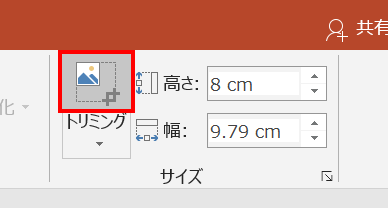
Powerpointでトリミング枠を回転して斜めにカットする方法 Ppdtp
パワポ 画像 トリミング 斜め
パワポ 画像 トリミング 斜め-トリミングした画像を元に戻す方法の注意点 この方法を使う際に留意しておきたい点は2つあります。 トリミング以外の加工もリセットされる ただし、トリミング以外の加工をしていた場合、その内容もリセットされるので注意しましょう。Dec 16, 19 · powerpointでの画像を好きな形に自由にトリミングする方法をわかりやすく解説しています。画像編集ソフトを使わずに、パワーポイントでは画像を自由に切り抜くことができますので、ぜひ覚えてみてください。
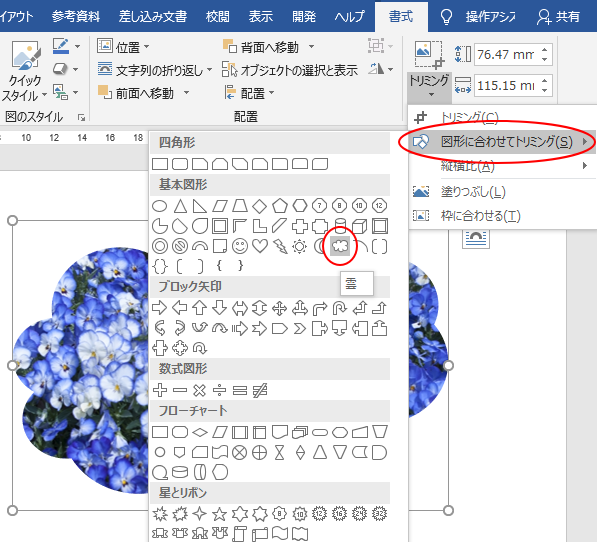


図形に合わせて切り抜いた トリミングした 画像を加工して保存 Office 16 初心者のためのoffice講座
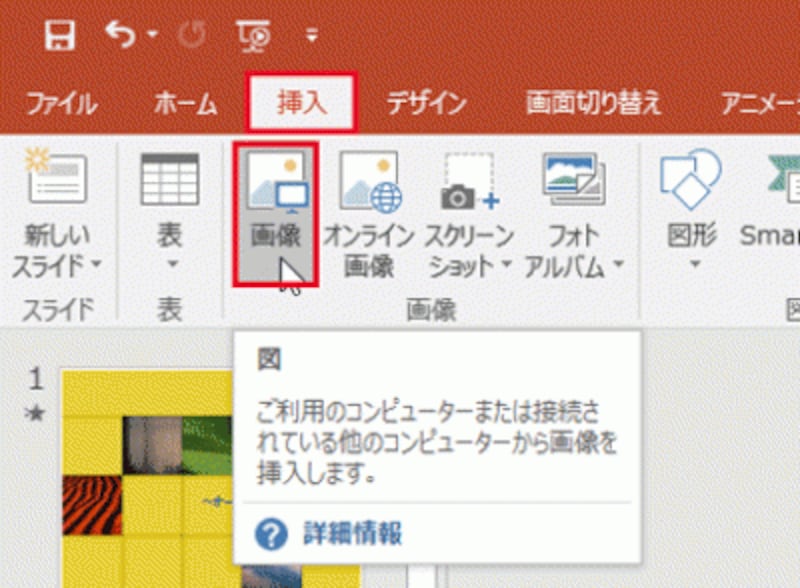
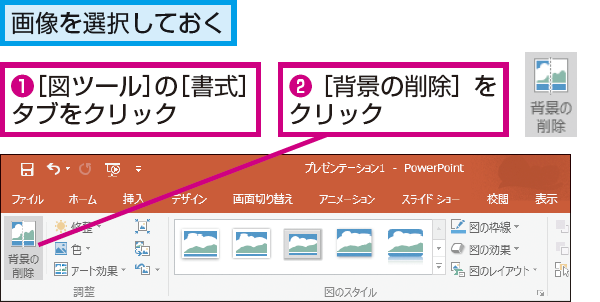
スライドに使う写真がいつも四角形では面白みに欠ける場合もあります。写真を丸型やハート型に切り抜いて印象的に見せてみましょう。ここでは、PowerPoint 16/13/10の操作、PowerPoint 07の操作、PowerPoint 03の操作をバージョンごとに解説します。今日はPowerpoint(パワポ)で 初心者におすすめのトリミング使いこなし術 を紹介します。 みなさんは、 画像のトリミング をパワポで行っていますか? トリミングといえば、 画像の外側のいらない部分を削除 し、 好きな範囲だけ残して切り取る 機能ですよね。 主に、資料に画像を乗せるJun 30, 10 · 画像やイラストなどを複雑な形に沿ってトリミングしたい場合は、「背景の削除」を利用しよう。画像を選択し、図ツールから「書式」→「背景の削除」とクリックすると、背景が自動的に識別され紫色で塗りつぶされる。
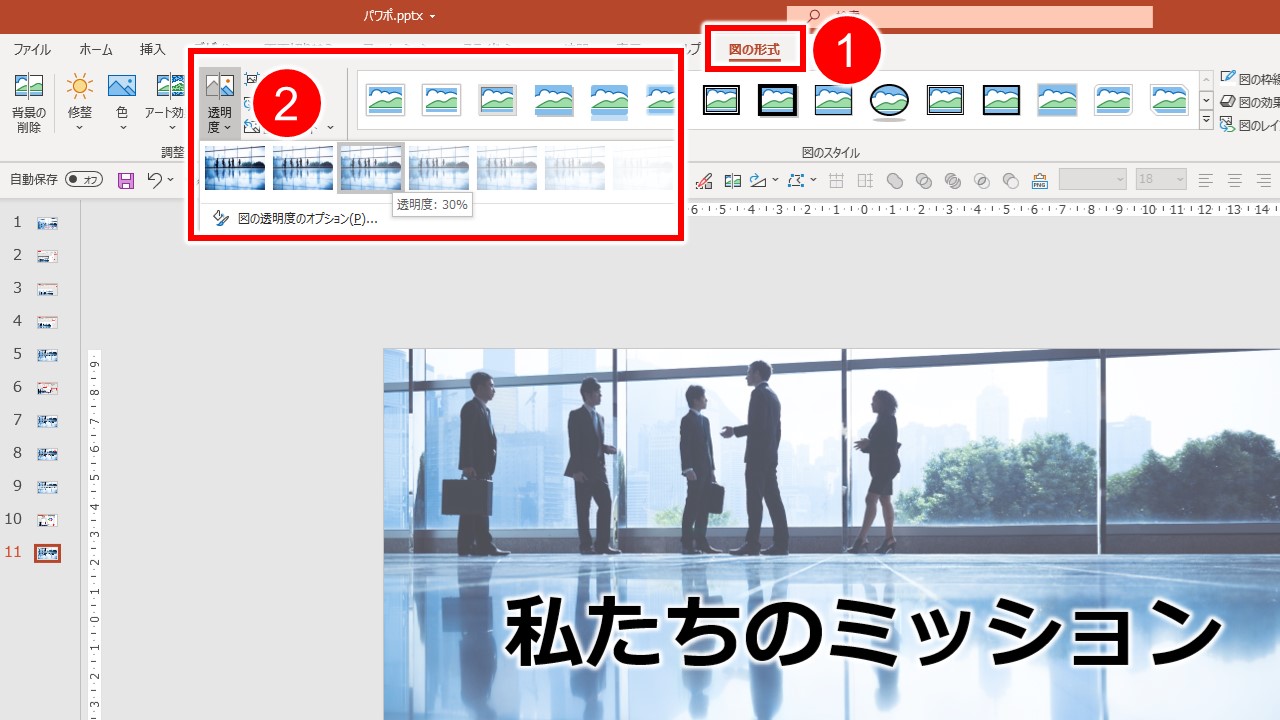
画像の相対的な明るさを調整するには、「 透明度 」バーを右にスライドします。 プレゼンテーション内のすべてのスライドに背景画像を適用するには、「 すべてに適用 」を選択します。 それ以外の場合は、単に「 背景の書式設定 」ウィンドウ枠を閉じます。Apr 29, · トリミングの操作方法(仕様)が変わっているので、まとめて一括で変更ができなくなってしまったようですね。 ・07のトリミング 画像の左右上下の各端面部分のサイズ(幅)を変更する方法でトリミングする。Nov 30, · パワーポイントで画像やイラストをトリミングして、自分好みの姿かたちに整えることは皆さん経験があると思います。 こんな感じで、四角形のイラストを丸い図形に合わせて変形させ、アイコンのように使用することも
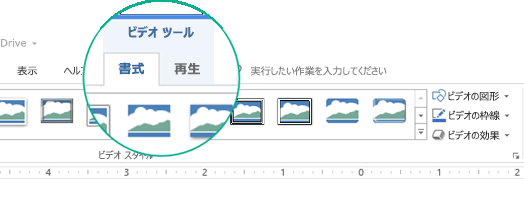
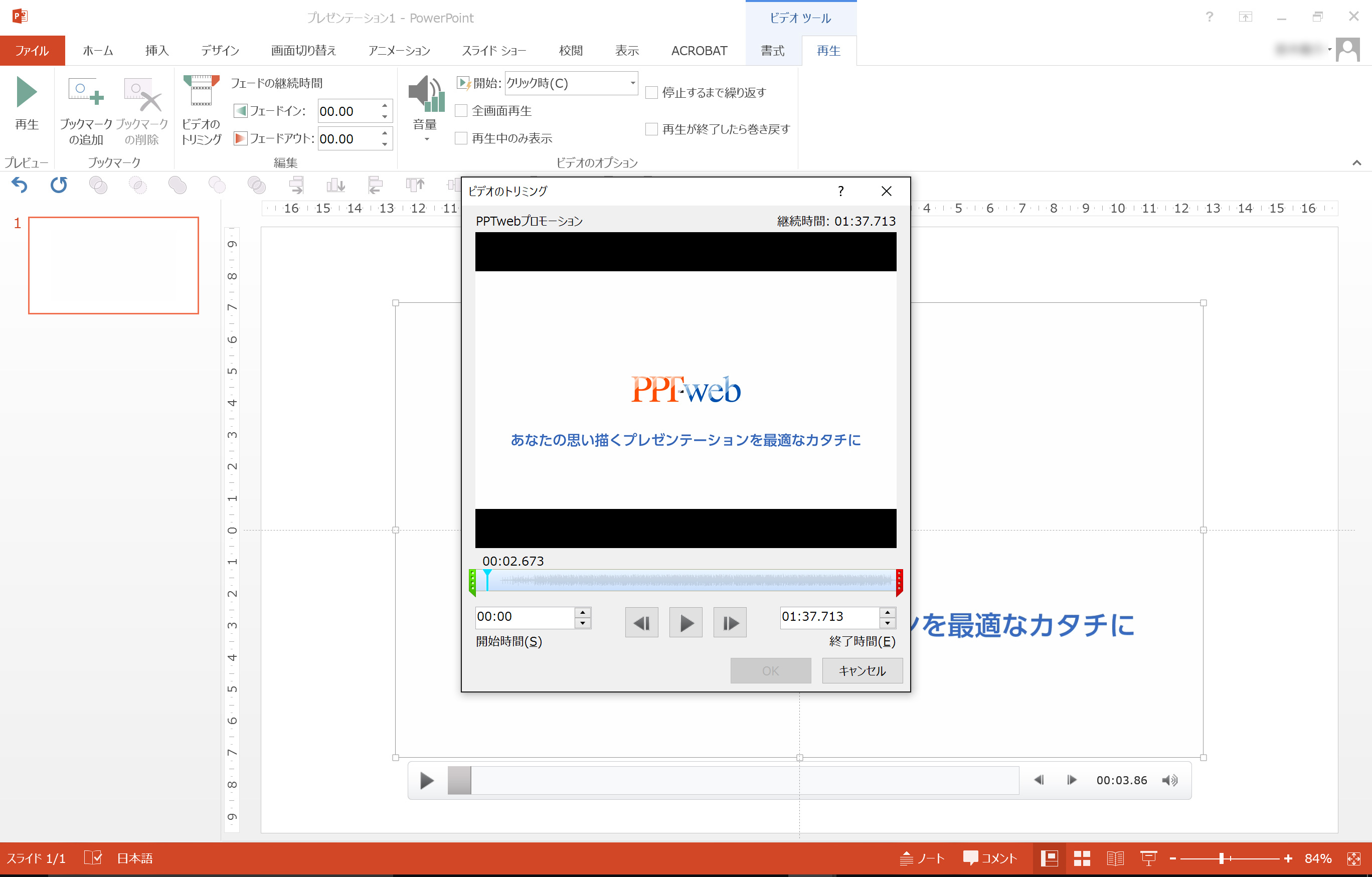
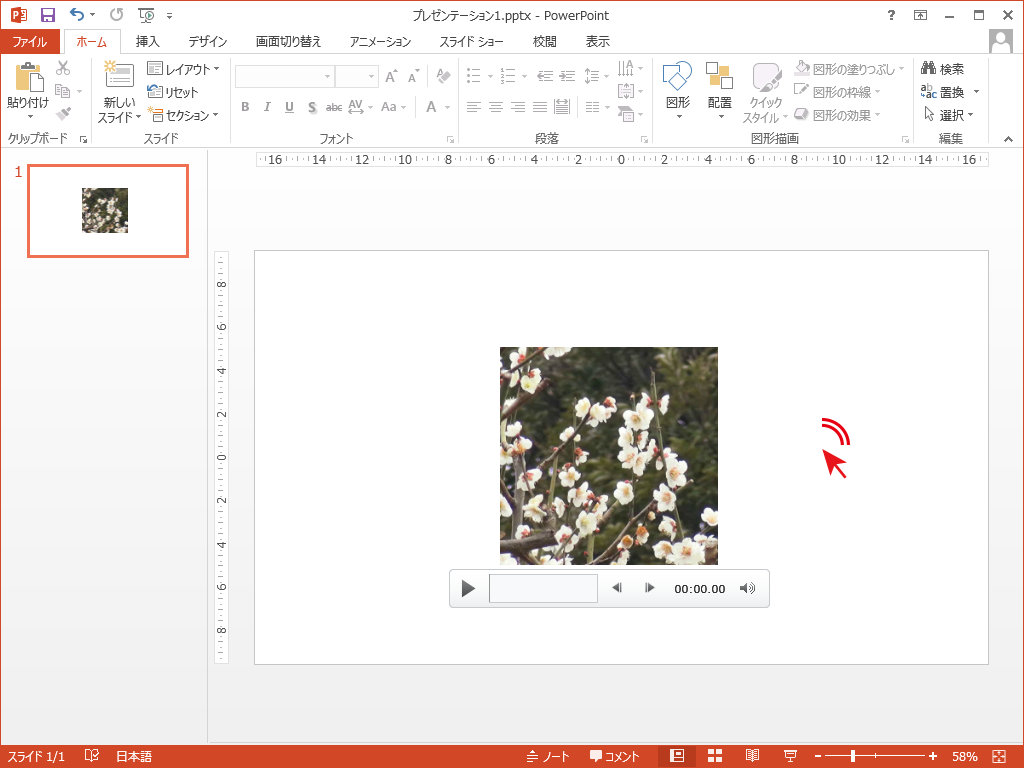
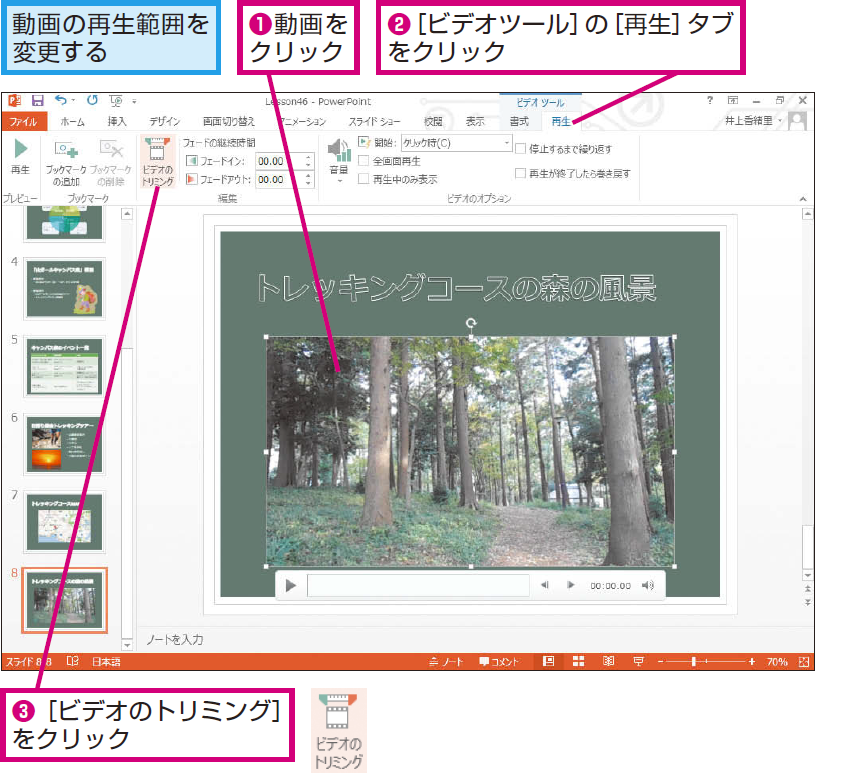
この画像では、クリップの末尾がトリミングされており、クリップの再生時間が に変更されています。 ビデオの挿入と再生について詳しくは、以下をご覧ください。Dec 06, 19 · パワーポイントで画像をトリミングする方法について解説します。「トリミング」とは、画像の不要な部分をカットする機能のことです。カットの形は四角形だけでなく、円や斜めに切った形など数多くの形を選ぶことができます。これは2つの画像なので1つにはくっつきません。 1つにしたいなら2つを選んでコピーして図として貼り付ければOK。 高橋 忍 Comment(0)

Powerpointで写真に変倍をかけず正方形にトリミングする方法 Ppdtp
Powerpointでトリミング枠を回転して斜めにカットする方法 Ppdtp
パワーポイント写真・画像のトリミングの操作手順 ①写真をトリミングします(画像の不必要な部分を切り取ります) ②点線内のiPhone画像だけが残るように、トリミングしていきます ①画像を右クリックしてメニューを表示Ms オフィスのパワーポイントの切抜き「背景の削除(動画で説明)」以外について試してみました。 画像の切抜きは 図形の結合 から行いますが、きまりきった四角( )、丸(〇)、三角( )の他、「フリーフォーム」を使って任意の形で切抜きができます。Oct 03, · 複数の写真をパワポでトリミングする時、縦横比を統一すると、見やすいプレゼン資料になります。また、パワポで編集した写真をサイズ指定して保存すると、ブログなどで使いやすい素材になります。ちょっとした工夫で可能なので、方法を紹介します。
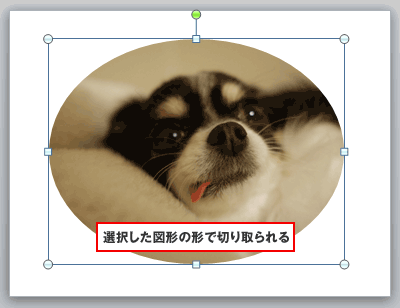
Powerpoint 写真 画像のトリミング 切り取り Powerpoint パワーポイントの使い方
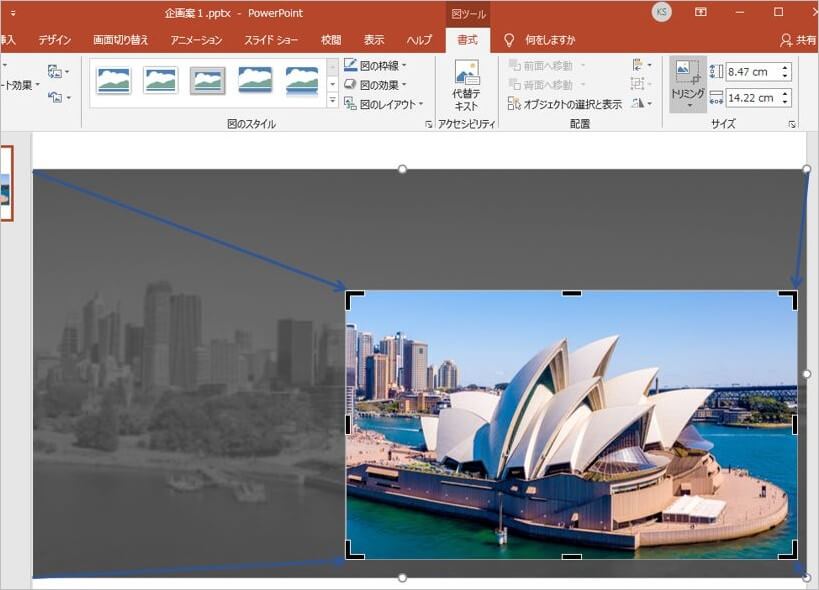
パワーポイントでトリミング 基本から応用までまとめて解説 Document Studio ドキュメントスタジオ
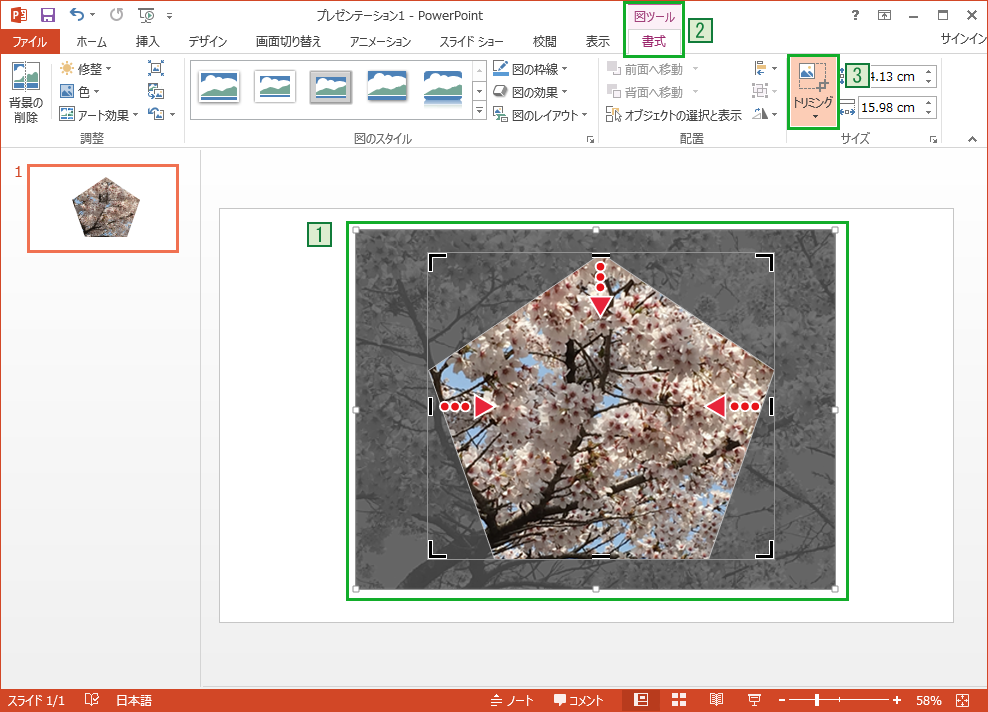
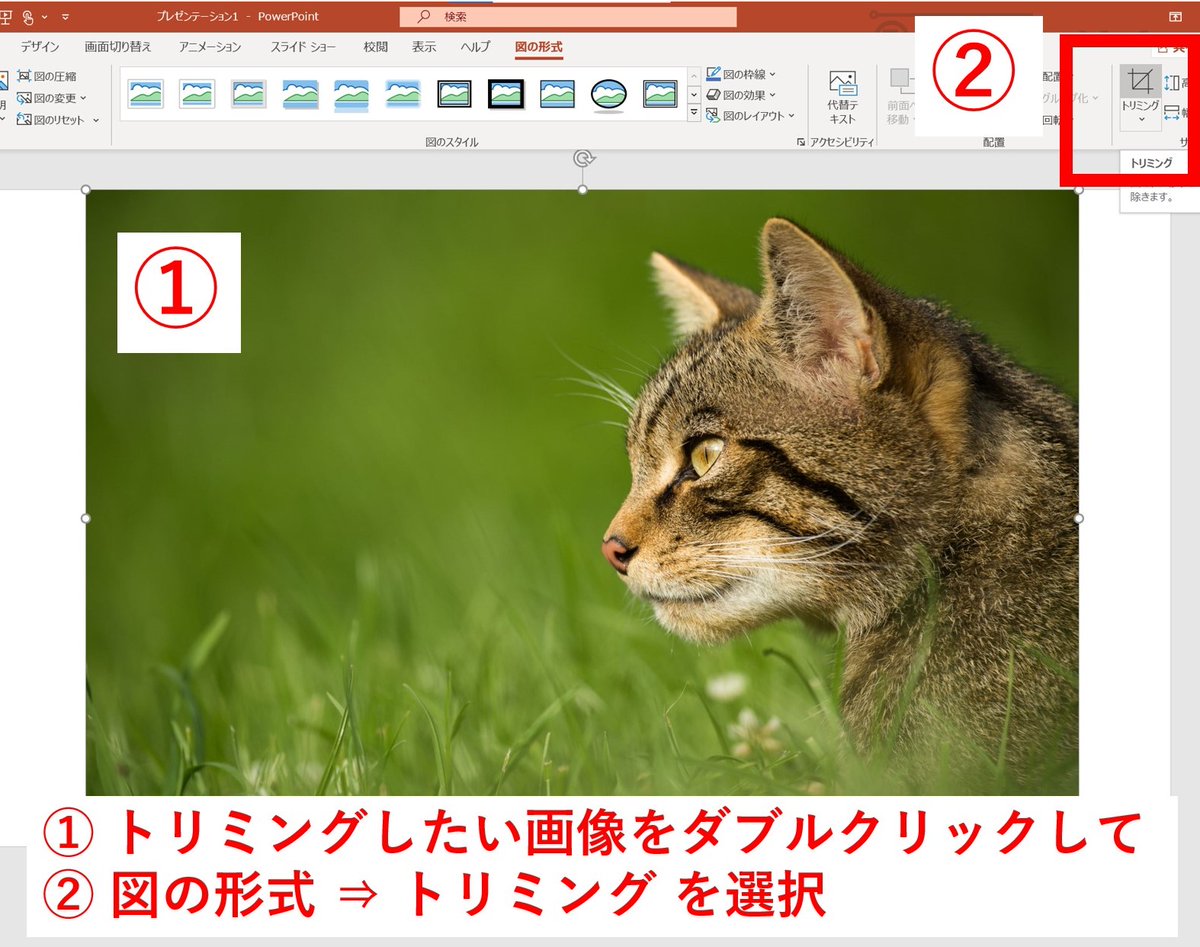
Jul 16, 19 · トリミングツールで枠を大きく戻してもよいのですが、本来の画像のサイズにスナップするわけではありませんし、四角以外の図形でトリミングした場合は、トリミングの種類を四角形に変更しなければなりません。画像の端にあるマークを移動させると画像のトリミングができます。 この投稿は役に立ちましたか? 役に立った 役に立たなかった 0 人中 0 人がこの 投稿 は役に立ったと言っています。PowerPoint(パワーポイント)に挿入した写真や画像の一部をトリミングして切り取る方法です。また図形の形に合わせて切り抜く方法も紹介します。 図・画像のトリミング(切り取り) 図を選択した状態で図ツールの書式タブを選択。 サイズにあるトリミングボタンをクリックします。
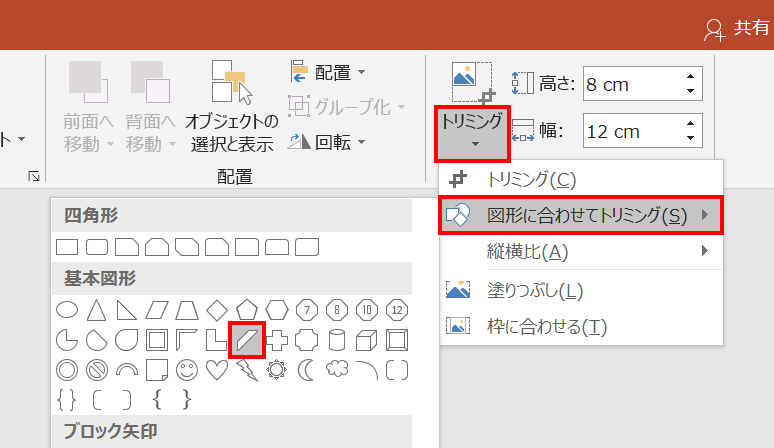
Powerpointでトリミング枠を回転して斜めにカットする方法 Ppdtp
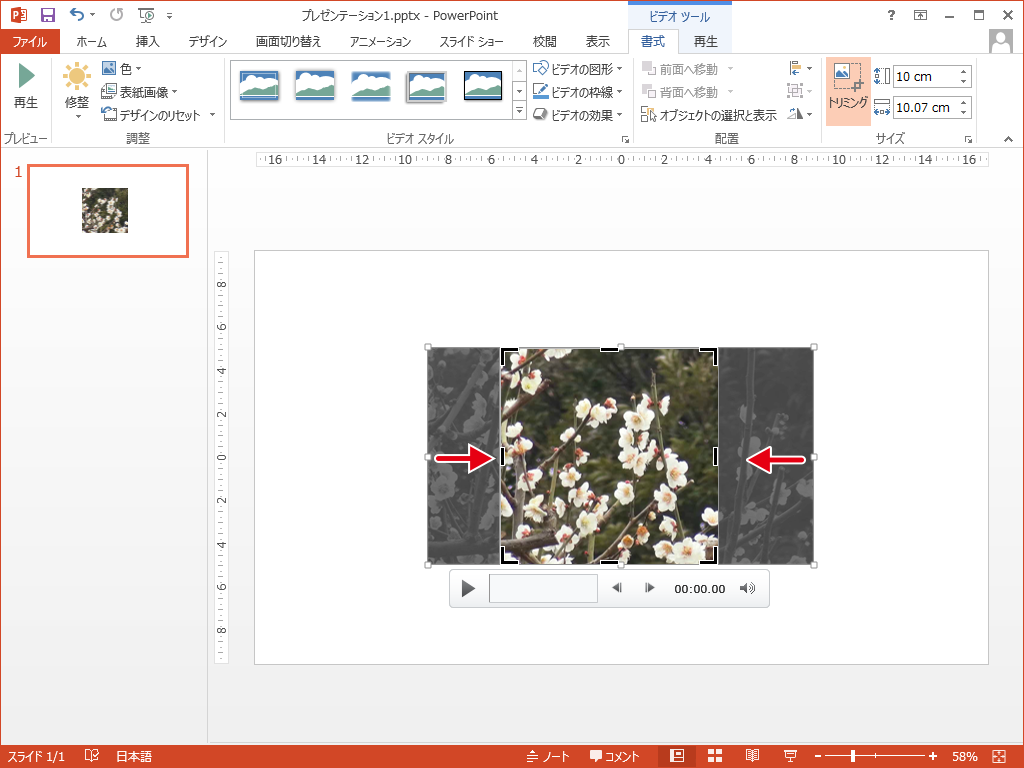
動画の表示エリアをトリミング Powerpointの使い方
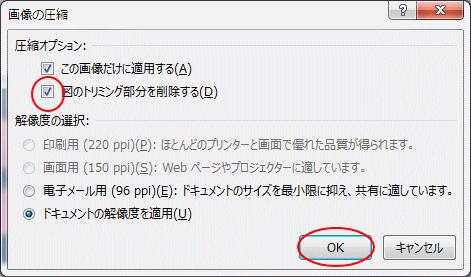
Nov 23, · 複数画像を同じ位置・サイズでトリミングする必要があるのです。 最初に先輩に 「画像のカット編集どうやっていますか?」と聞いたとき 「地道にパワポで似たような感じに見えるようトリミングしてるよ!」 と言葉が返ってきて戦慄しました。Oct 23, 18 · Windows10でOffice Home & Business 16 for PCを使用しています。 PowerPointでpng画像を挿入し、トリミングを行い、 「書式」→「図の圧縮」にて、『図のトリミング部分を削除する』にチェックを入れてOKをしても トリミング部分が削除されずに残っており大変不便に思っていま今は画像の縦横比の操作をしたいので、「図(画像)」を扱うための図ツールの書式タブを使う、と考えると覚えやすいです。 また、トリミングボタンは絵柄の部分と の部分の 2層構造 になっているので、今回は の方をクリックします。
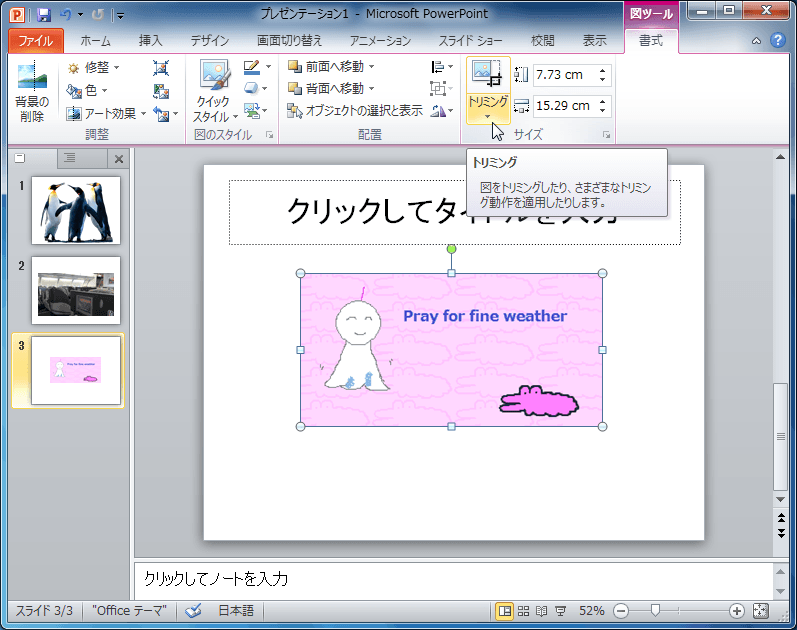
Powerpoint 10 図形に合わせてトリミングするには
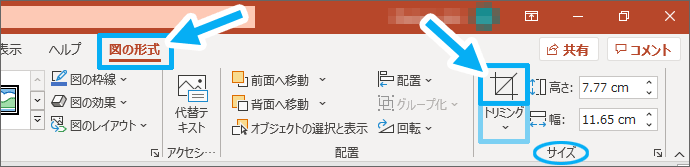
トリミングで画像を切り取り Powerpoint Excel Word共通
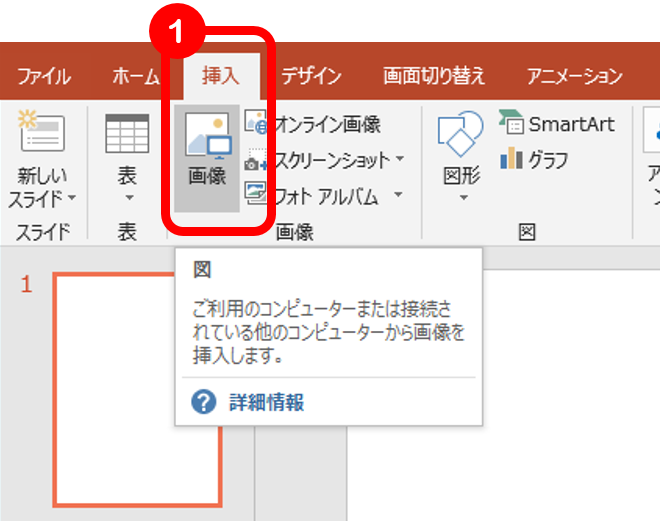
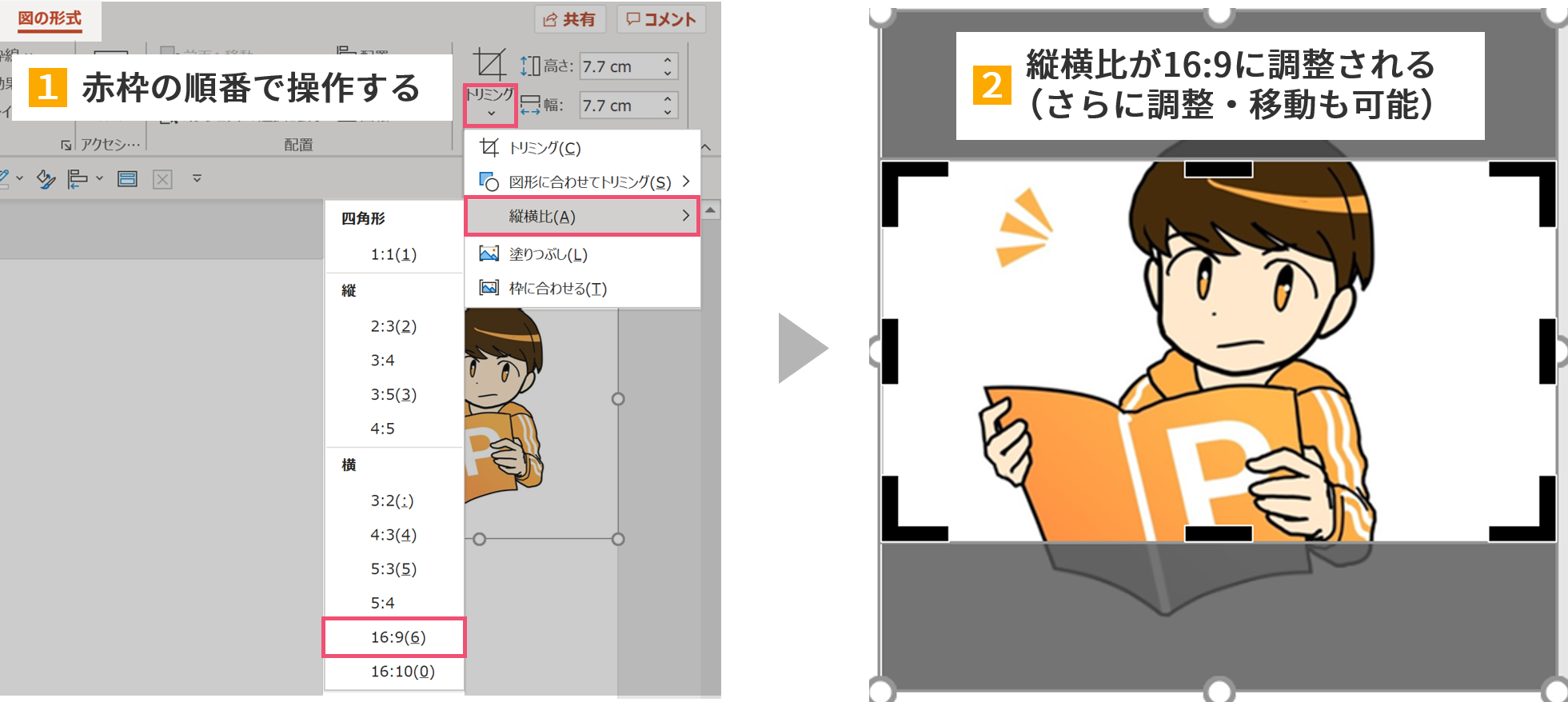
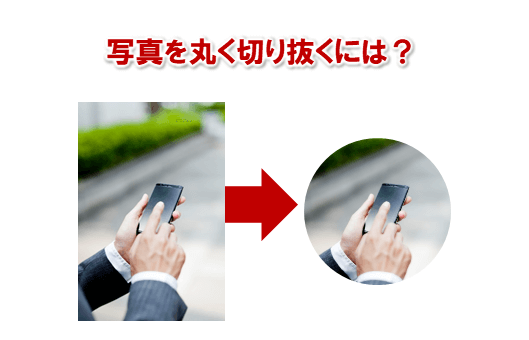
画像を選択した状態で、「書式」 > 「トリミング」 > 「図形に合わせてトリミング」 > 「楕円」 を選択します。 ③好きな形とサイズに調整する もう一度トリミングを押して、好きな形とサイズに調整すれば、丸く切り抜くことができました。Mar 23, 17 · 画像の切り抜き(トリミング) まず始めに、『パワーポイント』を起動します。 赤枠内の『新しいプレゼンテ・・・』をクリックします。 『挿入』タブをクリック、続いて『画像』をクリックしてください。 ① 画像データの保存先(今回はデスクトップ)をクリックします。Apr 13, · スライドサイズに画像をトリミングする方法 前提として、スライドサイズは16:9であるとする(PowerPoint 13バージョンからスライドサイズの初期設定が16:9となっているが、それ以前は4:3であった) 最初に、画像を縦横比16:9にトリミングする。
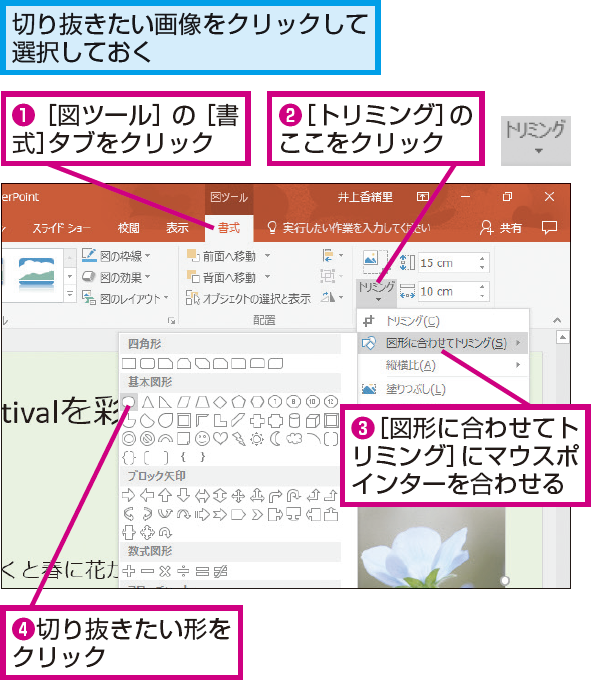
Powerpointで画像を円形や星形に切り抜く方法 できるネット
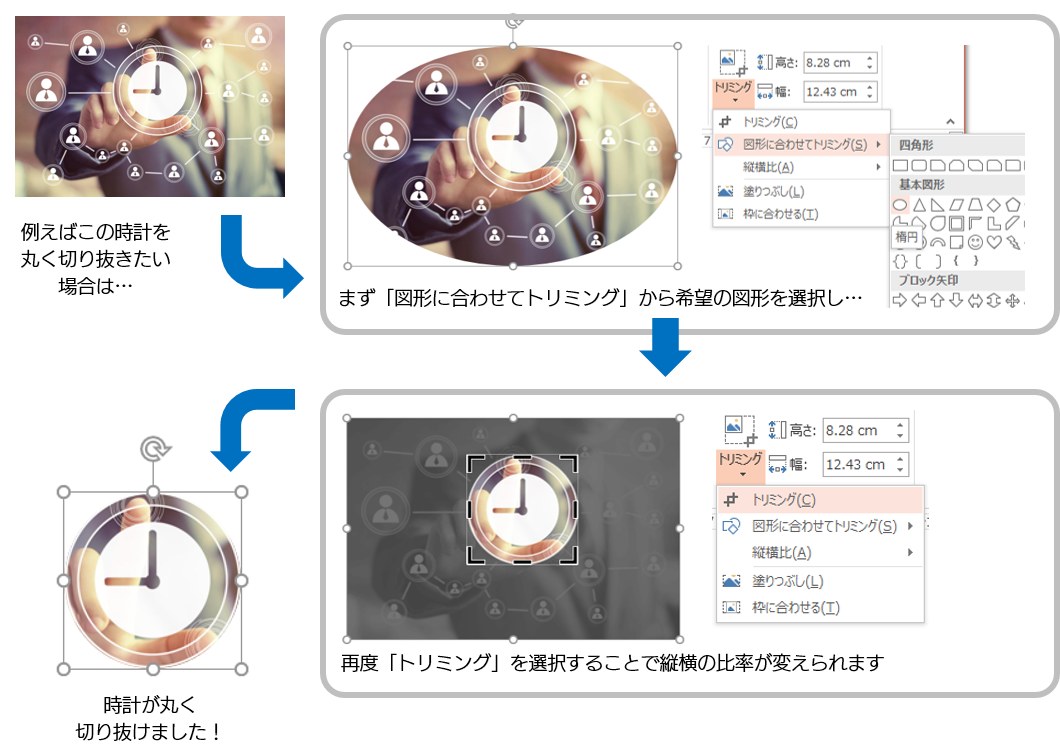
Powerpoint で 画像をトリミングする Sbテクノロジー Sbt
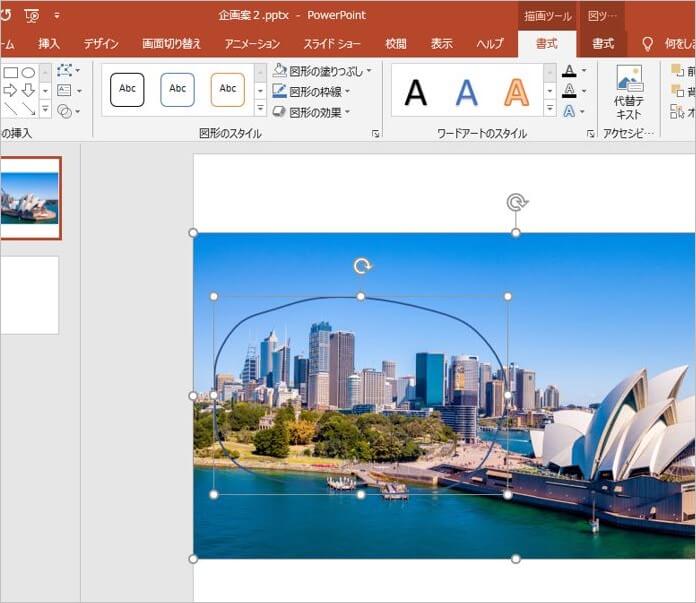
Apr 12, · 発見!パワポで写真を自由な形に切り抜く方法です。以前から出来たらいいな~と思っていたのですが、たまたま方法を発見しましたので紹介します。有名な画像編集ソフトのPhotoshopで言うところの「パスで切り抜き」がパワポで出来ちゃいます。Jan 24, 21 · PowerPointは画像とトリミング枠がセットになっています。画像を回転させるとトリミング枠も回転するので、斜めにトリミングするには工夫が必要です。今回は画像を「斜めトリミング」「図形でマスク」「対角線上にカット」する方法をご紹介します。パワポ 斜め トリミング パワーポイントで画像をトリミングする方法について解説します。「トリミング」とは、画像の不要な部分をカットする機能のことです。
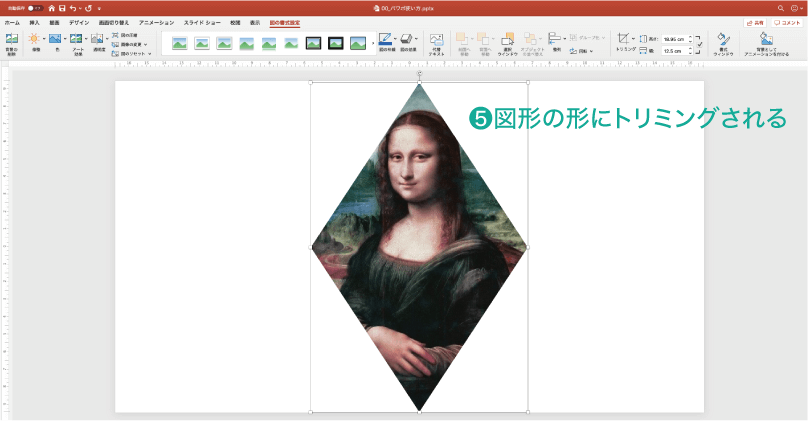
簡単パワーポイント 画像を好きな形にトリミングしてみよう

トリミングのメニューが表示されない 初心者のためのoffice講座 Supportingblog2
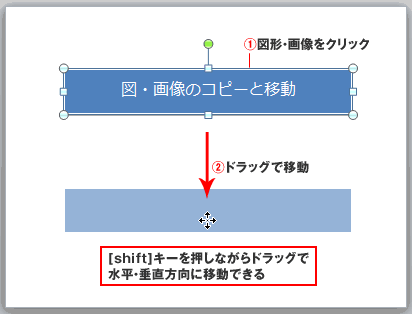
Powerpoint 図のコピーと移動 切り取り Powerpoint パワーポイントの使い方
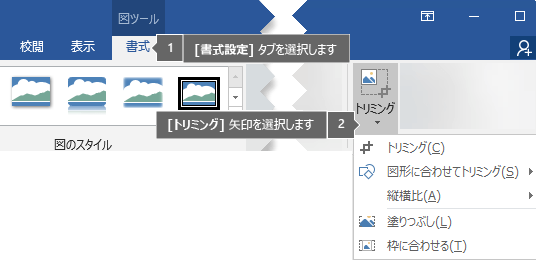
Office で図をトリミングする

Powerpointでもできる画像の切り抜き 誰がために端楽 税理士のブログ
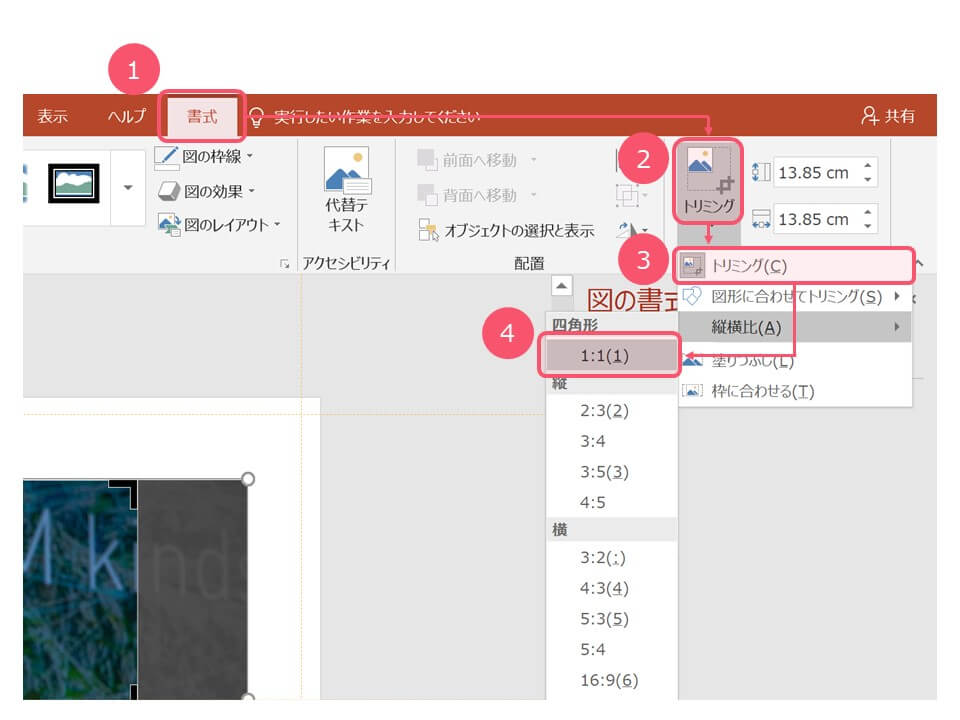
パワーポイントで画像を丸く切り抜く方法 イメージ付きで解説 Kuroko Blog プレゼンを思考するメディア
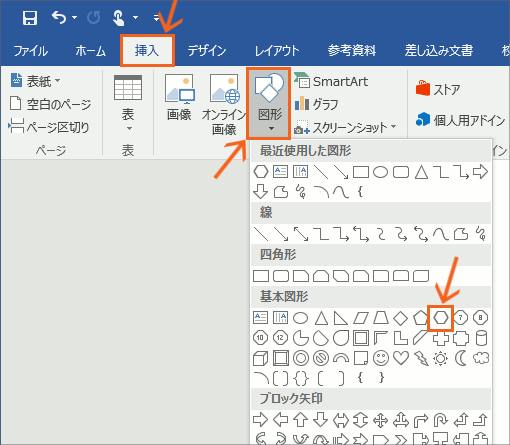
画像を図形の形で切り抜き Word Excel Powerpoint共通
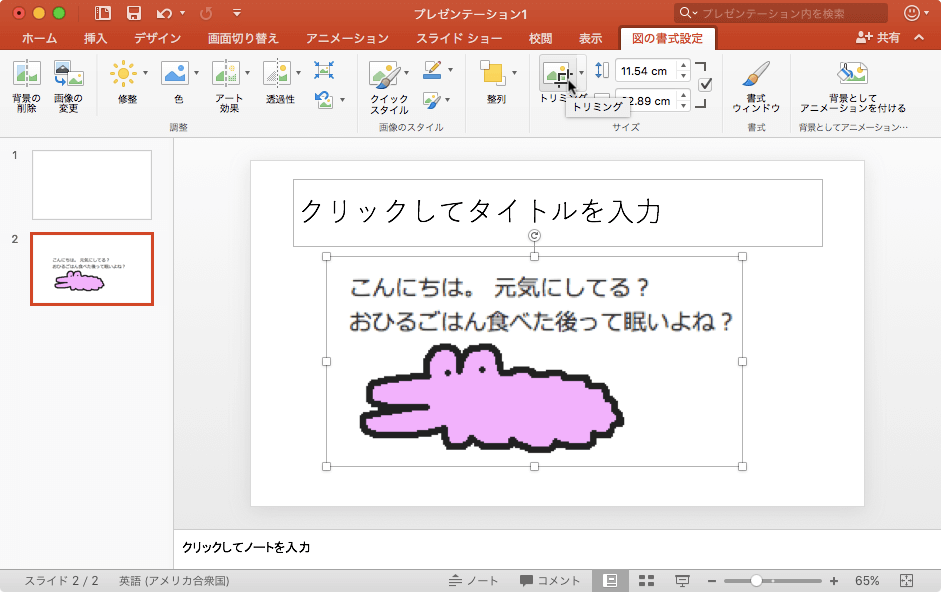
Powerpoint 16 For Mac 図をトリミングするには
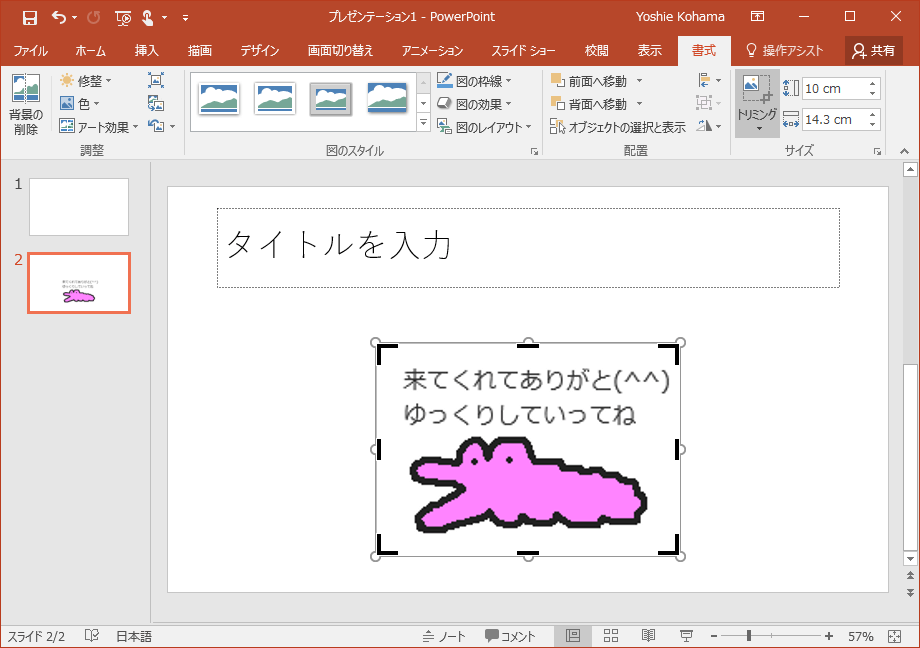
Powerpoint 16 図をトリミングするには
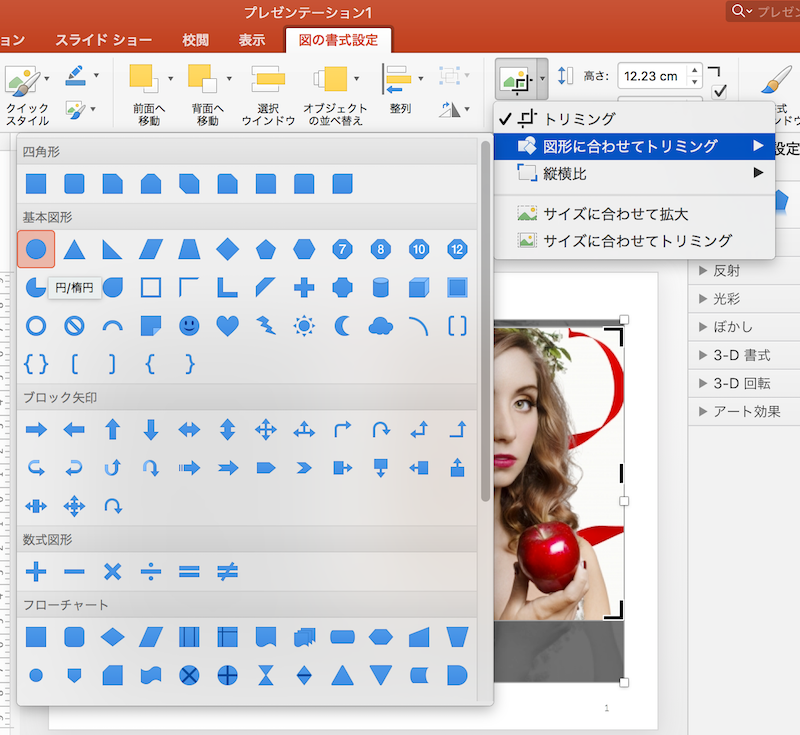
パワーポイントで画像をトリミングしてハート型にする
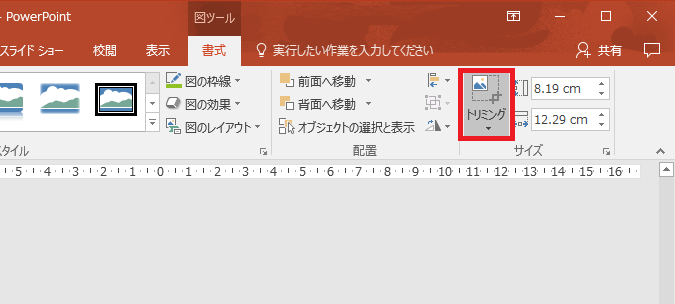
パワーポイントで画像や図をトリミングする方法 Useful Notes
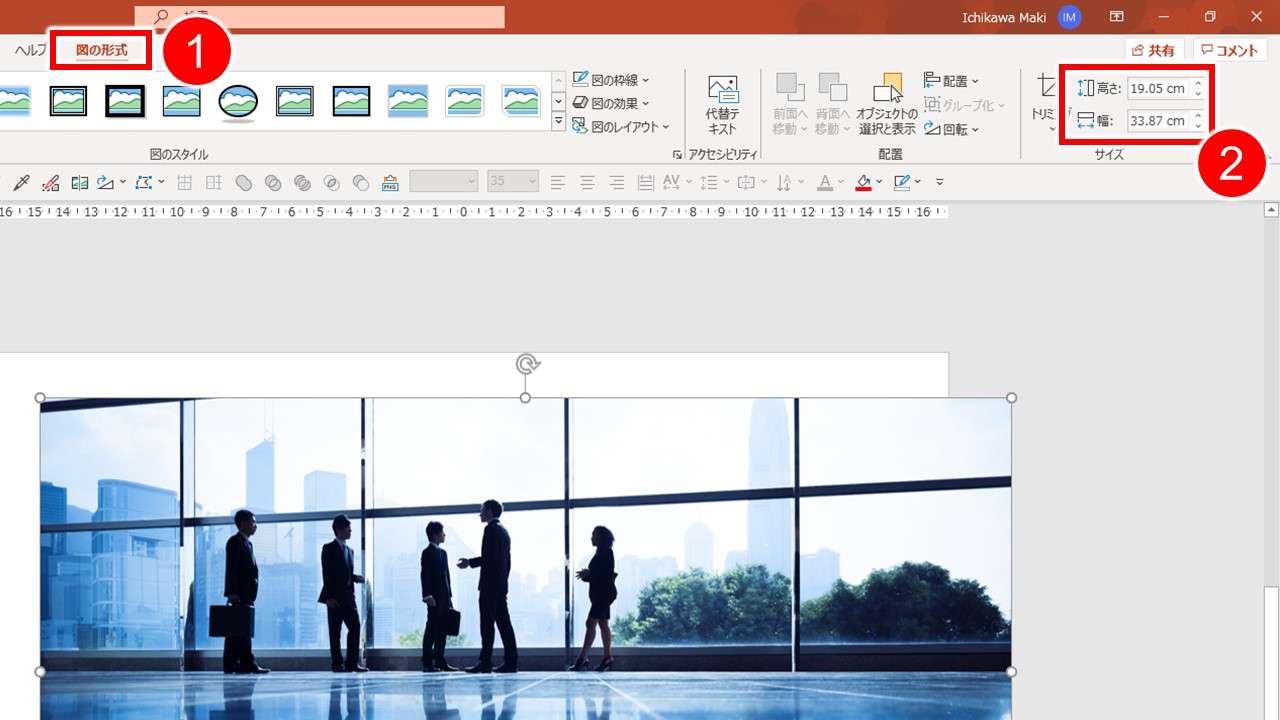
パワーポイントのスライドサイズぴったりに写真をトリミングする方法 プレゼン資料コンサルタント 研修講師 市川真樹
パワーポイントのスライドサイズぴったりに写真をトリミングする方法 プレゼン資料コンサルタント 研修講師 市川真樹
Powerpointで省略線を作る Powerpoint パワーポイントの使い方
パワーポイント パワポ のすごい使い方 人物の画像切り抜きが自由自在 Powerpoint 16 Youtube
Powerpointで図形の形に画像を切り抜く 届く 伝わる デザインレシピ

第8回 パワーポイントのテクニック パワポで極めたトリミング 資料作成に目を引くテクニック Youtube

背景を削除して 形に沿ってトリミングしたい 1 Aotenブログ 木村幸子の知って得するマイクロソフトオフィスの話
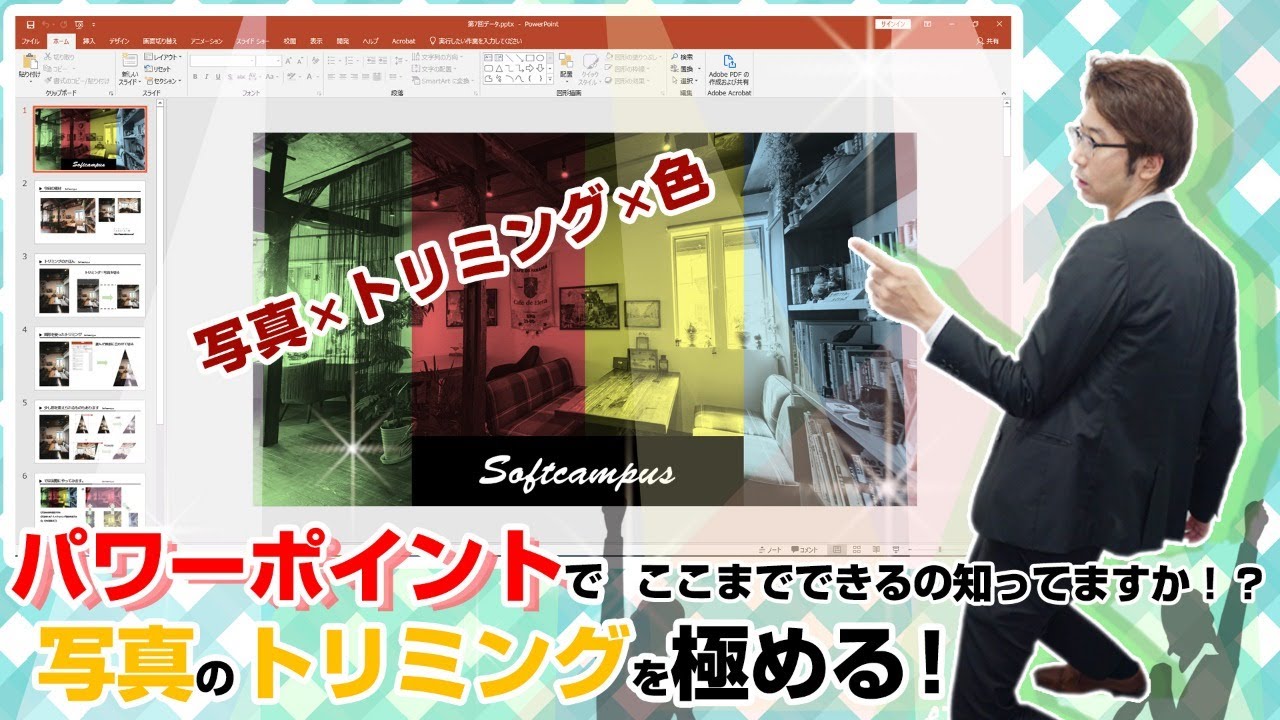
第7回 パワーポイントでデザイン 写真をトリミングして加工した表紙をつくります プレゼン効果抜群 Youtube
Powerpoint でビデオ 音楽クリップ またはサウンド クリップをトリミングする Office サポート
斜めもok パワーポイントで画像を自由自在にトリミングする パワポ大学
Powerpointで編集がうまくできないときに確認するポイント パワポでデザイン

図解powerpoint 3 4 写真 画像の必要部分だけ挿入

Powerpoint10 図形をトリミングしたい 単純型抜き 教えて Helpdesk
Powerpointで画像をトリミング 回転
Powerpointで画像を円形や星形に切り抜く方法 できるネット
Powerpoint で 画像をトリミングする Sbテクノロジー Sbt
パワーポイントで動画を編集する トリミング編 Powerpointワンポイントレクチャー By Pptweb

図解powerpoint 3 4 写真 画像の必要部分だけ挿入
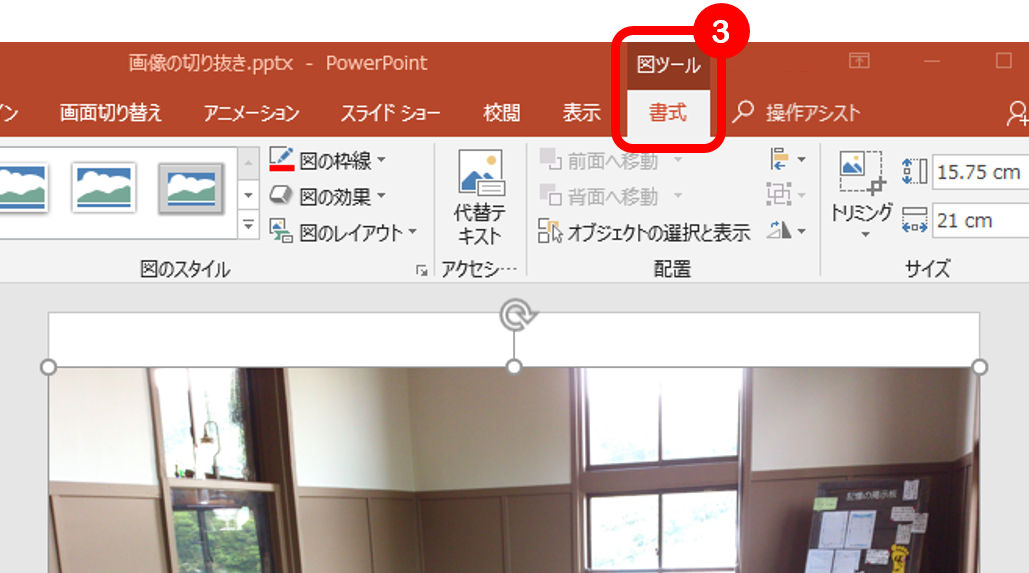
Powerpointで図形の形に画像を切り抜く 届く 伝わる デザインレシピ

Powerpoint で図形を融合したり切り抜いたりする

Powerpoint10 図形をトリミングしたい 単純型抜き 教えて Helpdesk
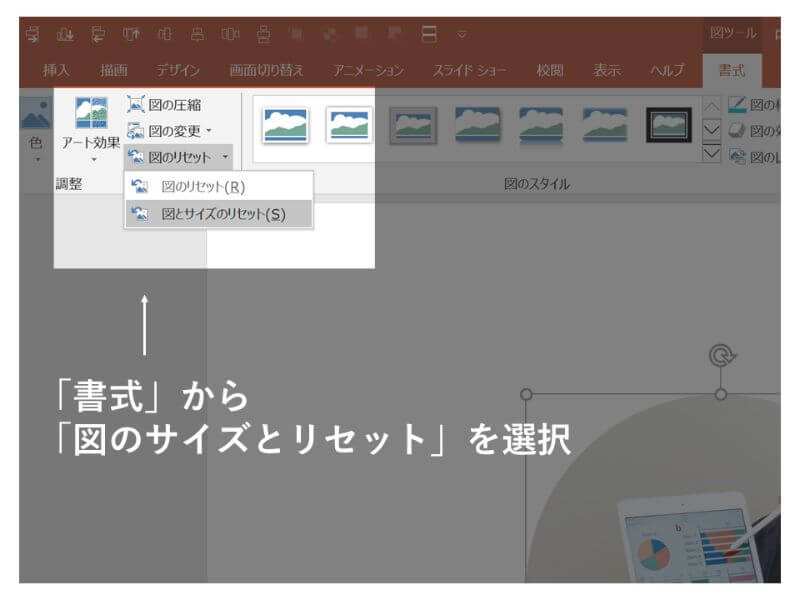
パワーポイントでトリミングした画像を元に戻す方法 Kuroko Blog プレゼンを思考するメディア
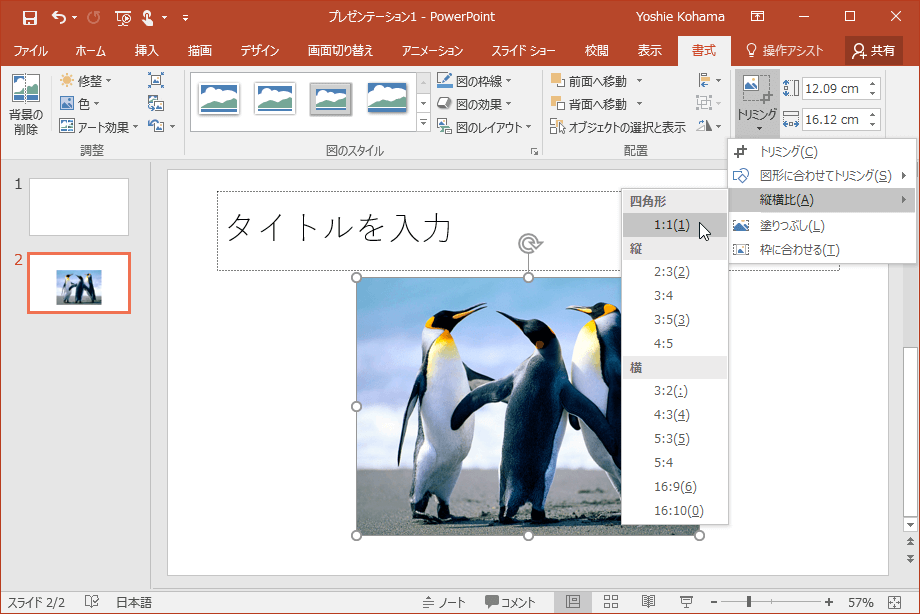
Powerpoint 16 縦横比を指定してトリミングするには
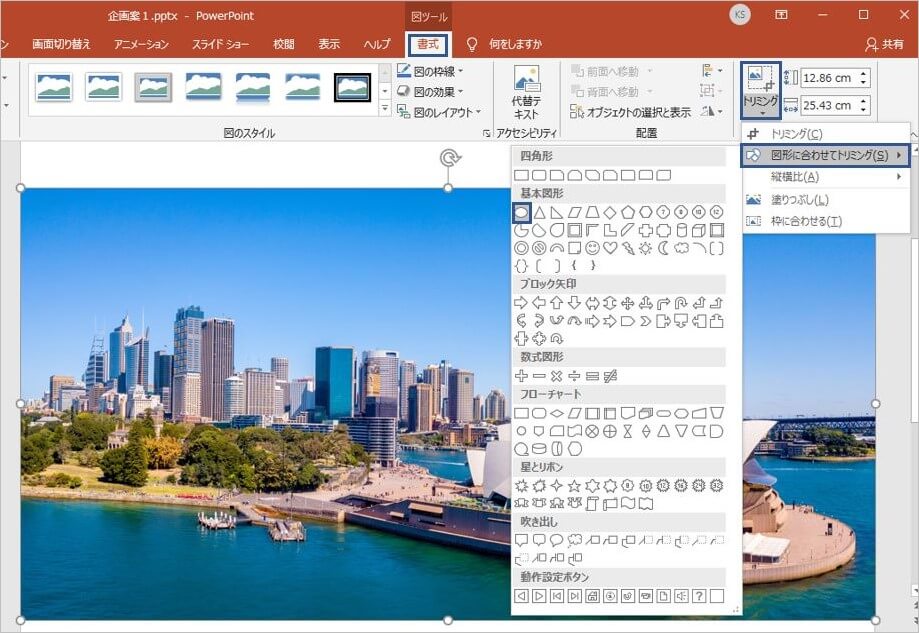
パワーポイントでトリミング 基本から応用までまとめて解説 Document Studio ドキュメントスタジオ
写真を丸型やハート型に切り抜いてスライドに表示する パワーポイント Powerpoint の使い方 All About
動画の表示エリアをトリミング Powerpointの使い方
パワーポイントで動画の長さを調整する方法 Powerpoint できるネット
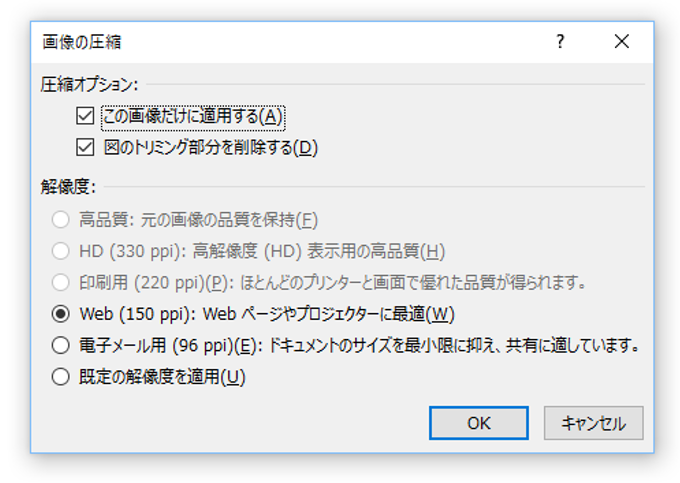
画像のトリミング部分は削除して保存したほうがいい Office 13 初心者のためのoffice講座
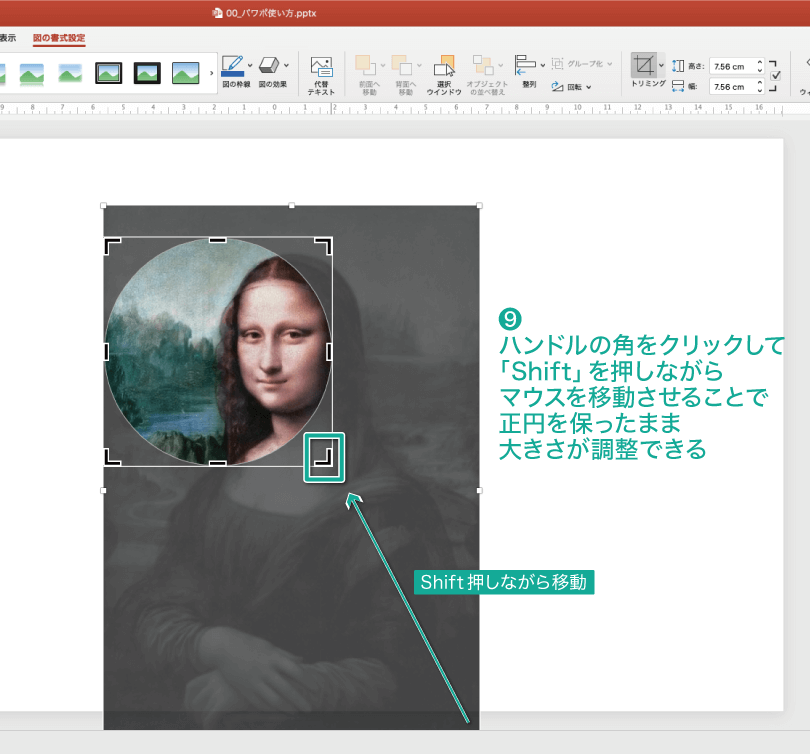
簡単パワーポイント 画像を好きな形にトリミングしてみよう
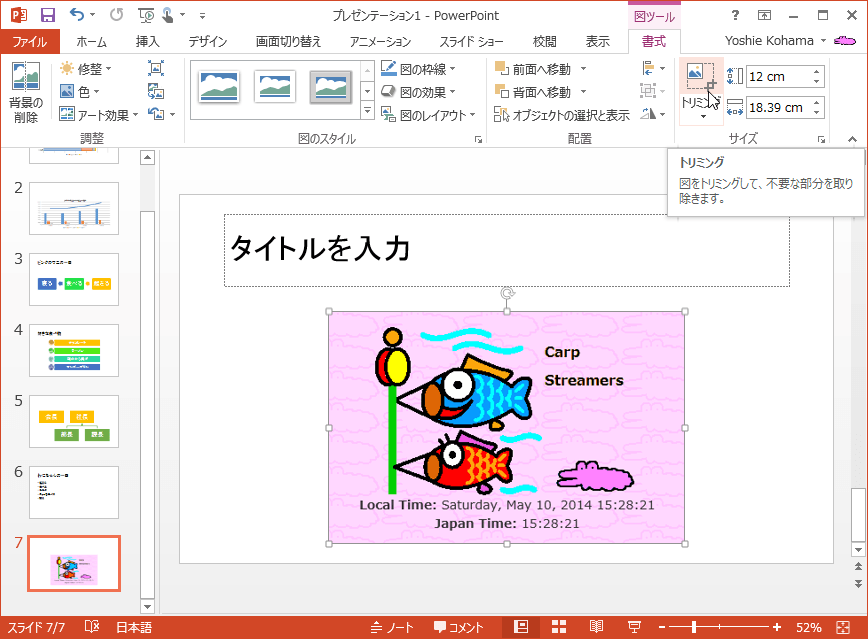
Powerpoint 13 図をトリミングするには
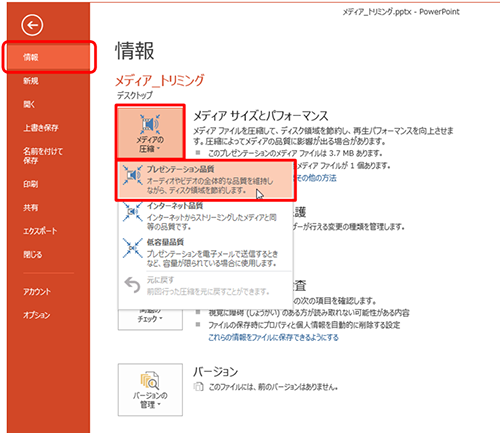
スライド上の動画をトリミングする クリエアナブキのちょこテク

パワーポイントの切抜き いろいろ パソコン備忘録
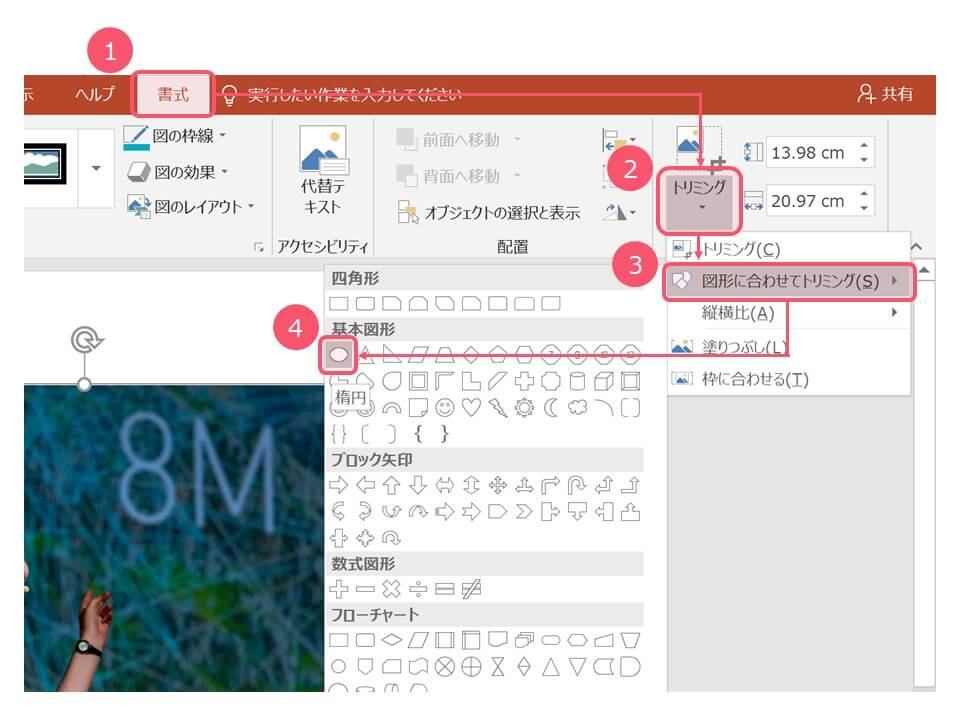
パワーポイントで画像を丸く切り抜く方法 イメージ付きで解説 Kuroko Blog プレゼンを思考するメディア

Powerpoint スライドを軽くする方法 パワポ Powerpointとミクと僕
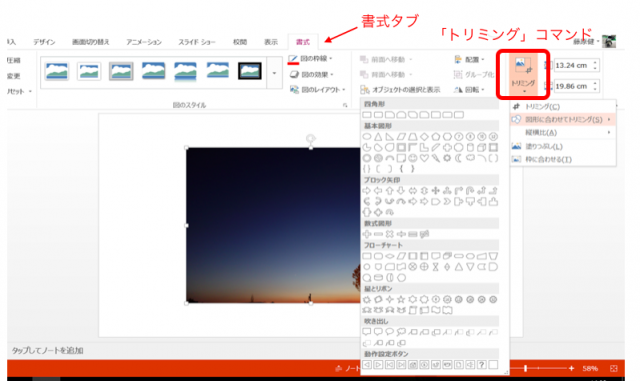
パワーポイントで画像を図形の形にトリミングする方法 Ux Milk

斜めもok パワーポイントで画像を自由自在にトリミングする パワポ大学

パワポ初心者におすすめ トリミングを使いこなして思い通りの画像を作ろう かぴらいふ
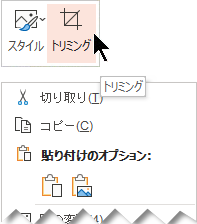
Office で図をトリミングする
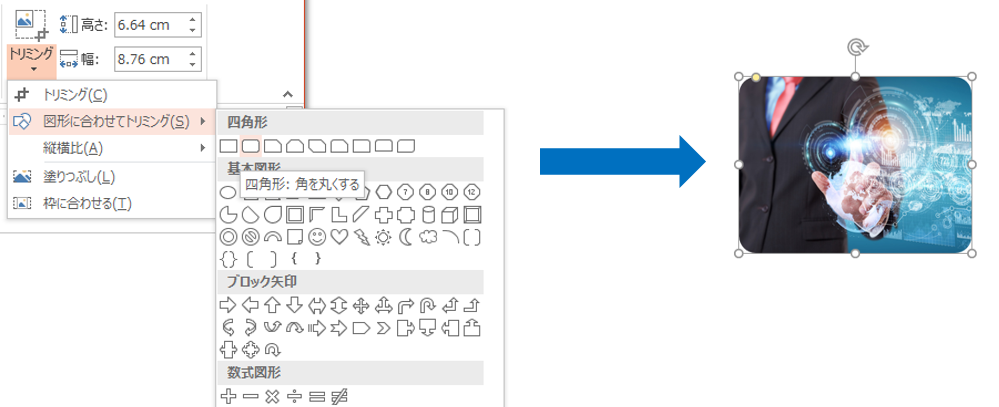
Powerpoint で 画像をトリミングする Sbテクノロジー Sbt
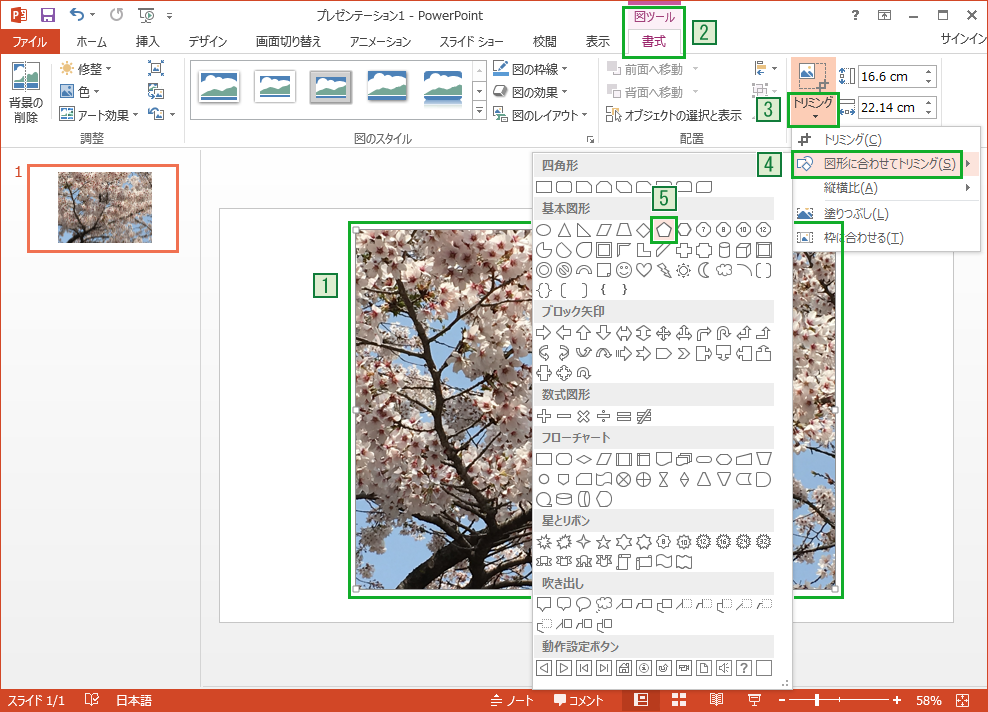
Powerpointで画像をトリミング 回転
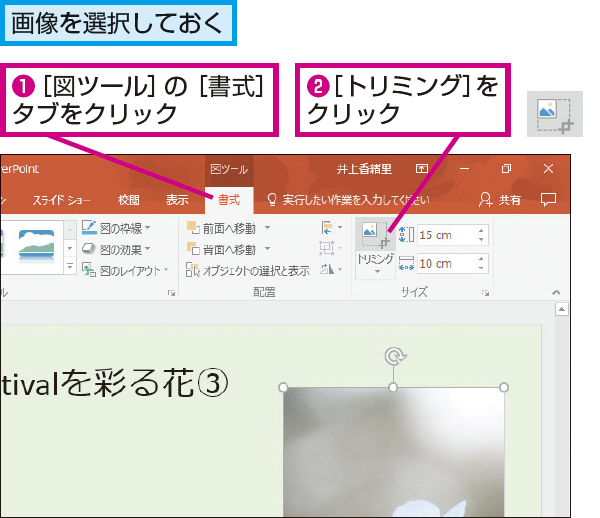
Powerpointで画像の一部を切り取る方法 できるネット
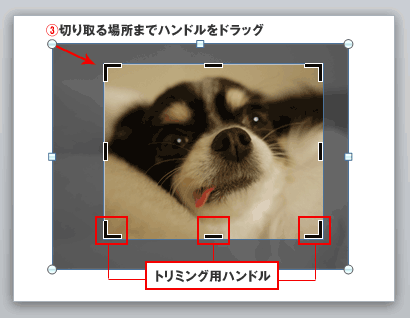
Powerpoint 写真 画像のトリミング 切り取り Powerpoint パワーポイントの使い方

Powerpoint の ビデオのトリミング が表示されない マイクロソフト コミュニティ

パワーポイントで画像 図 の切り抜き トリミング 背景も消せる
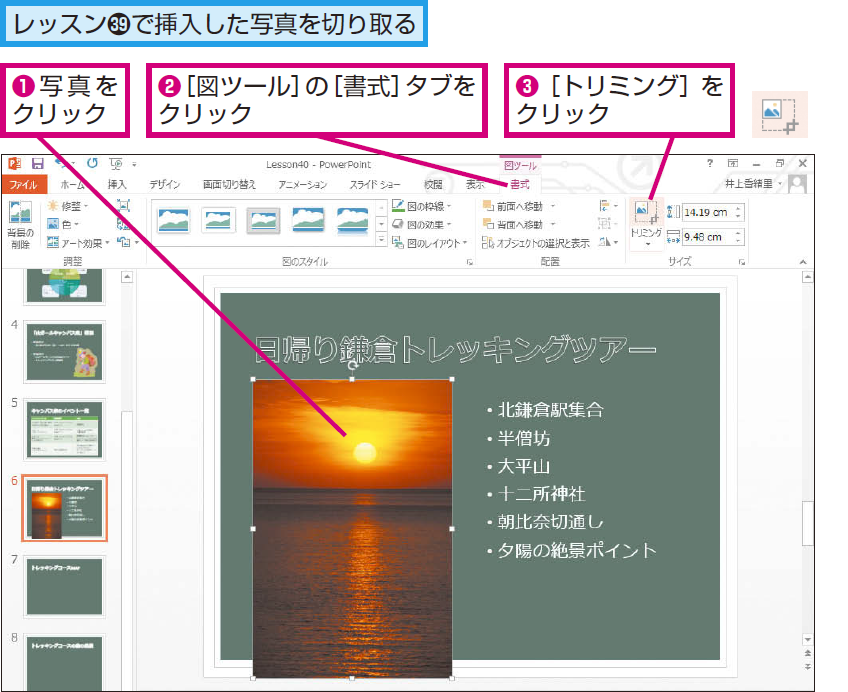
パワーポイントで写真の一部を切り取る方法 Powerpoint できるネット

簡単パワーポイント 画像を好きな形にトリミングしてみよう
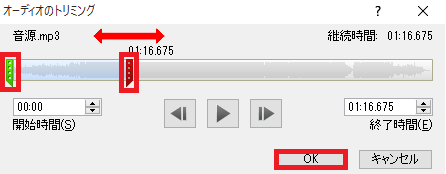
パワーポイントで音楽をトリミングして挿入し流す方法 Useful Notes
パワーポイント講座 パワポで画像を好きな形に切り抜いてトリミングする方法 Powerpoint Youtube
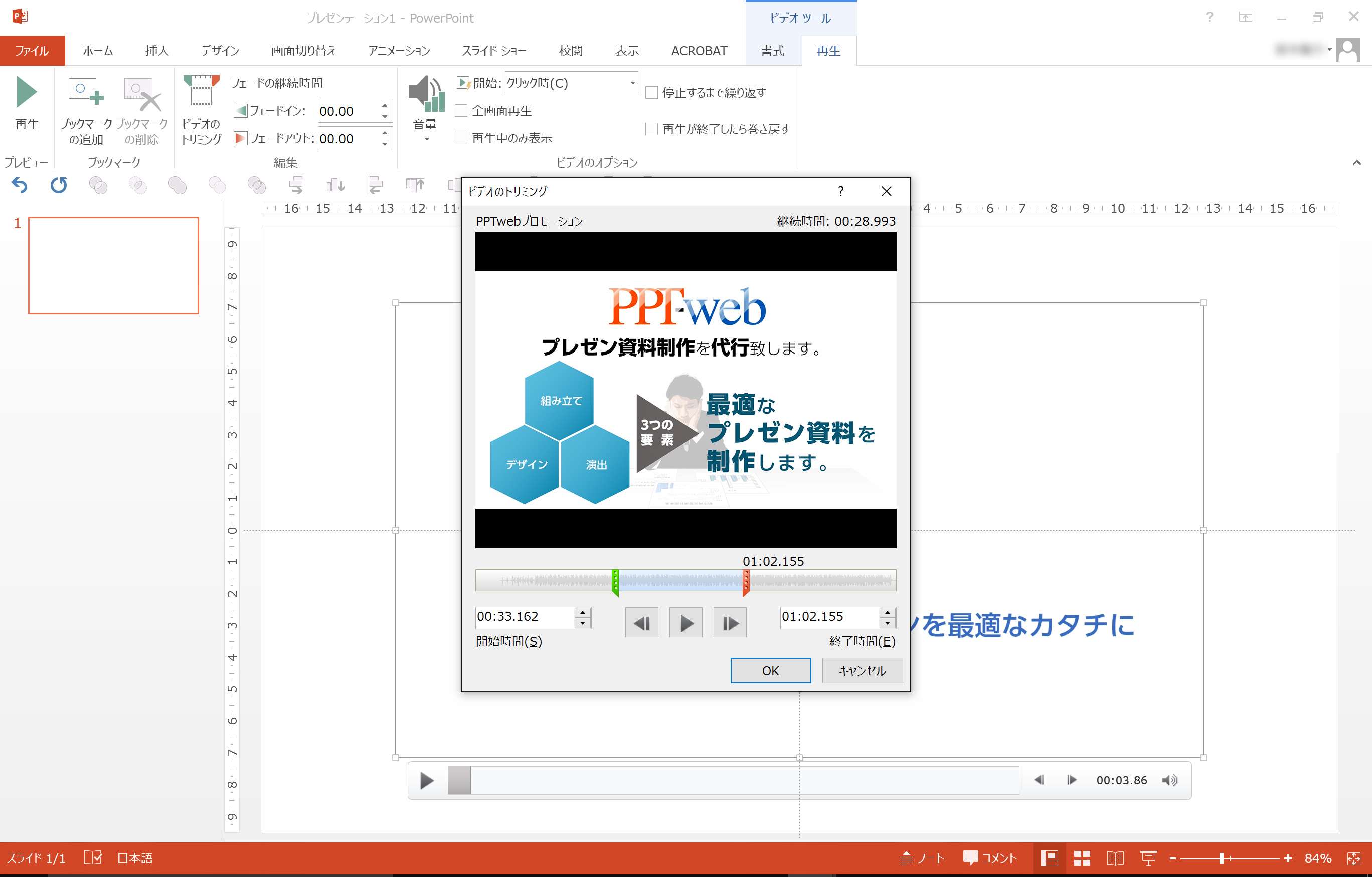
パワーポイントで動画を編集する トリミング編 Powerpointワンポイントレクチャー By Pptweb
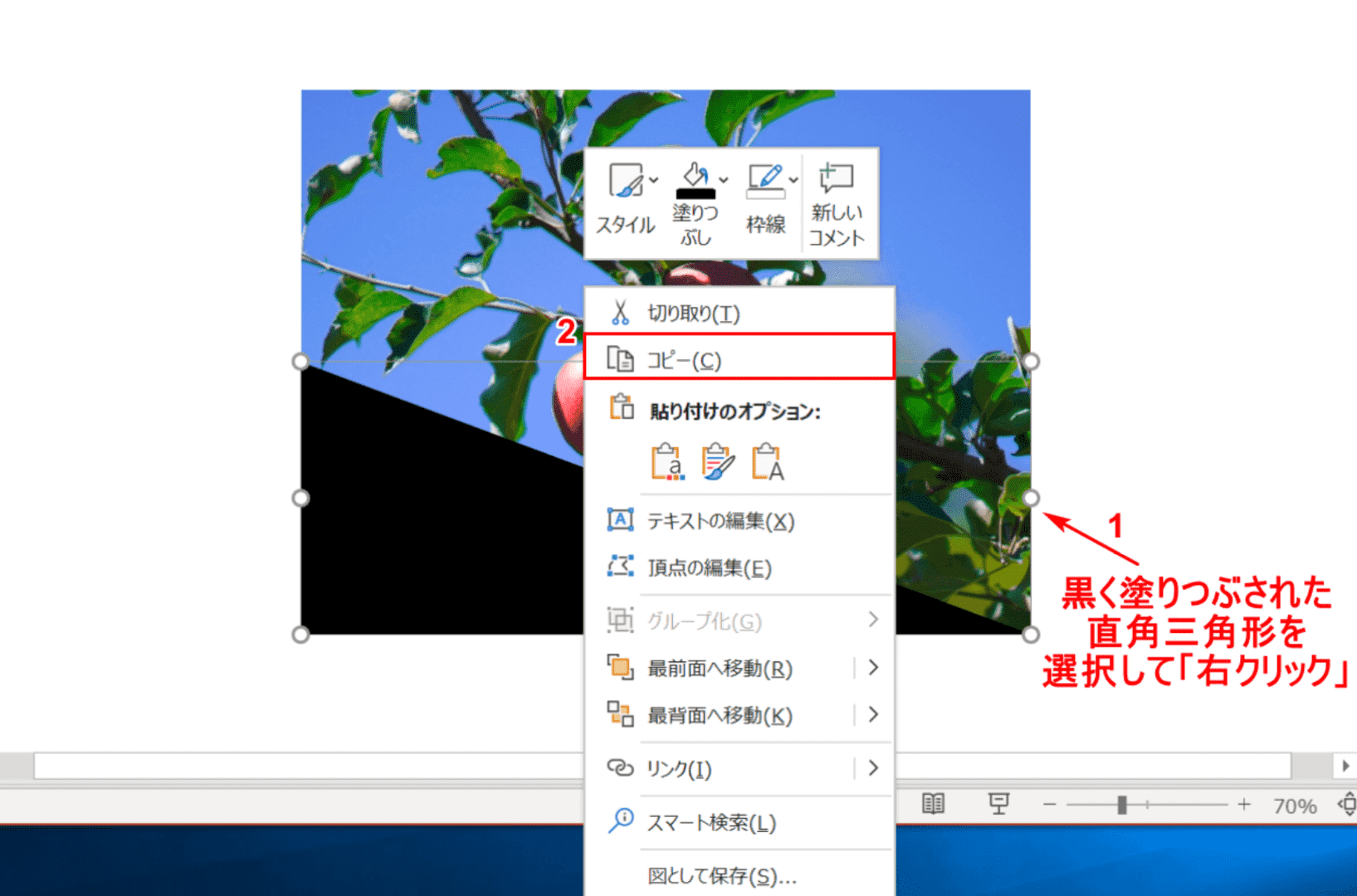
パワーポイントで画像をトリミングする方法 Office Hack

Jumble Blog ほ パワポ小技 写真を真円にトリミング
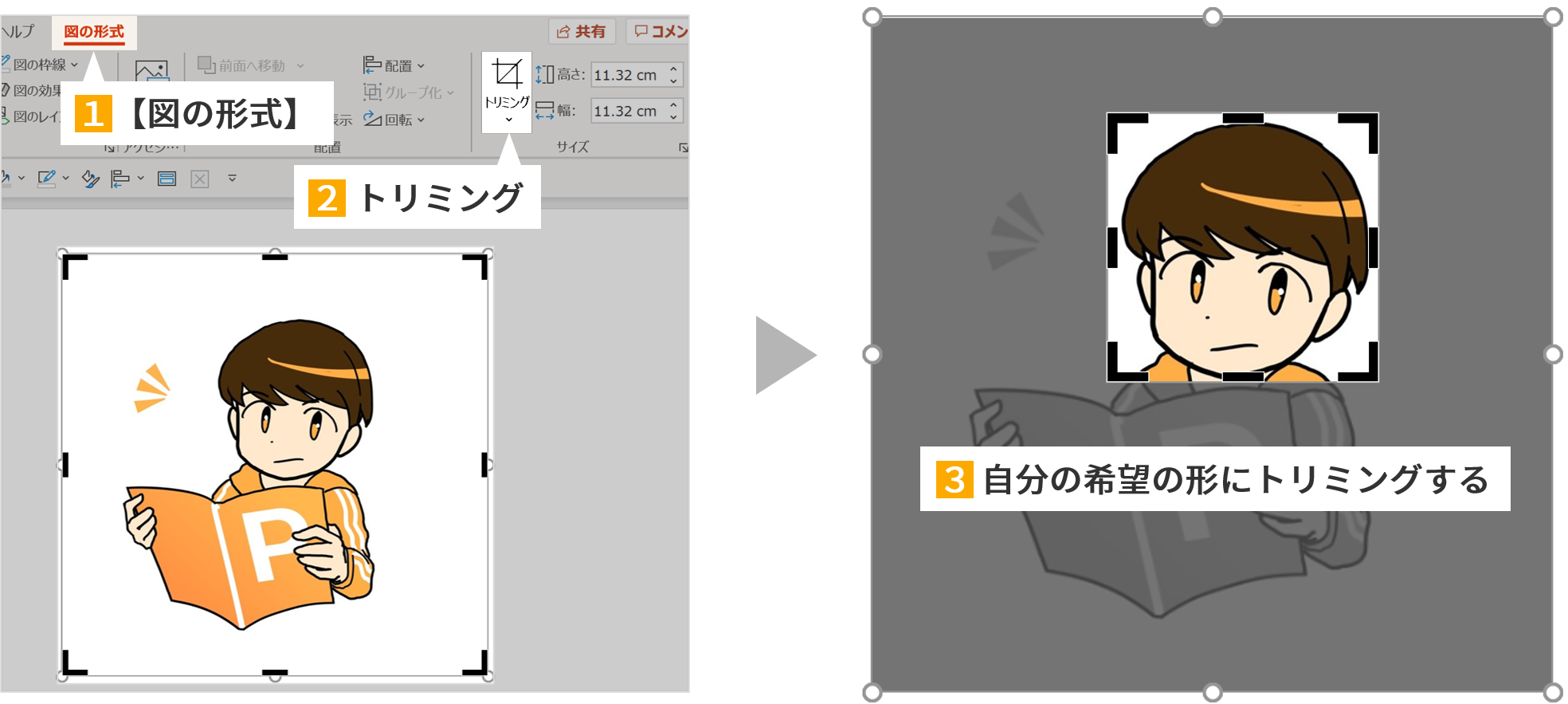
パワーポイントで図形がトリミングができない時の対処法 パワポ大学
図形に合わせて切り抜いた トリミングした 画像を加工して保存 Office 16 初心者のためのoffice講座
Powerpointで画像の背景を削除する方法 できるネット

パワポやエクセルで まわりを切り抜いて透過画像を作る 背景を透明にする 方法 ぱーくん Plus Idea
ビックカメラパソコンstyle パワポで画像をトリミングする方法 画像をダブルクリック 図の形式 トリミングで簡単にサイズを調整できます Pc活用術

パワーポイントで動画を編集する トリミング編 Powerpointワンポイントレクチャー By Pptweb

Wlzbip8pfo8dom
Powerpointの中にpdfを貼り付ける二つの方法

Powerpointで図形の形に画像を切り抜く 届く 伝わる デザインレシピ
パワーポイントでトリミング 基本から応用までまとめて解説 Document Studio ドキュメントスタジオ
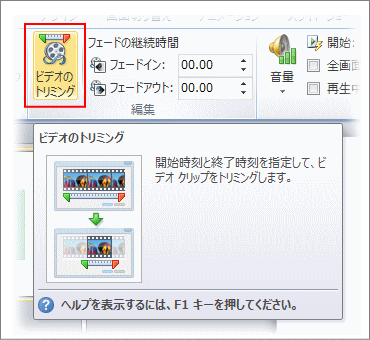
Power Pointでビデオのトリミング 東京経済大学情報システム課

Powerpoint10 図形をトリミングしたい 単純型抜き 教えて Helpdesk
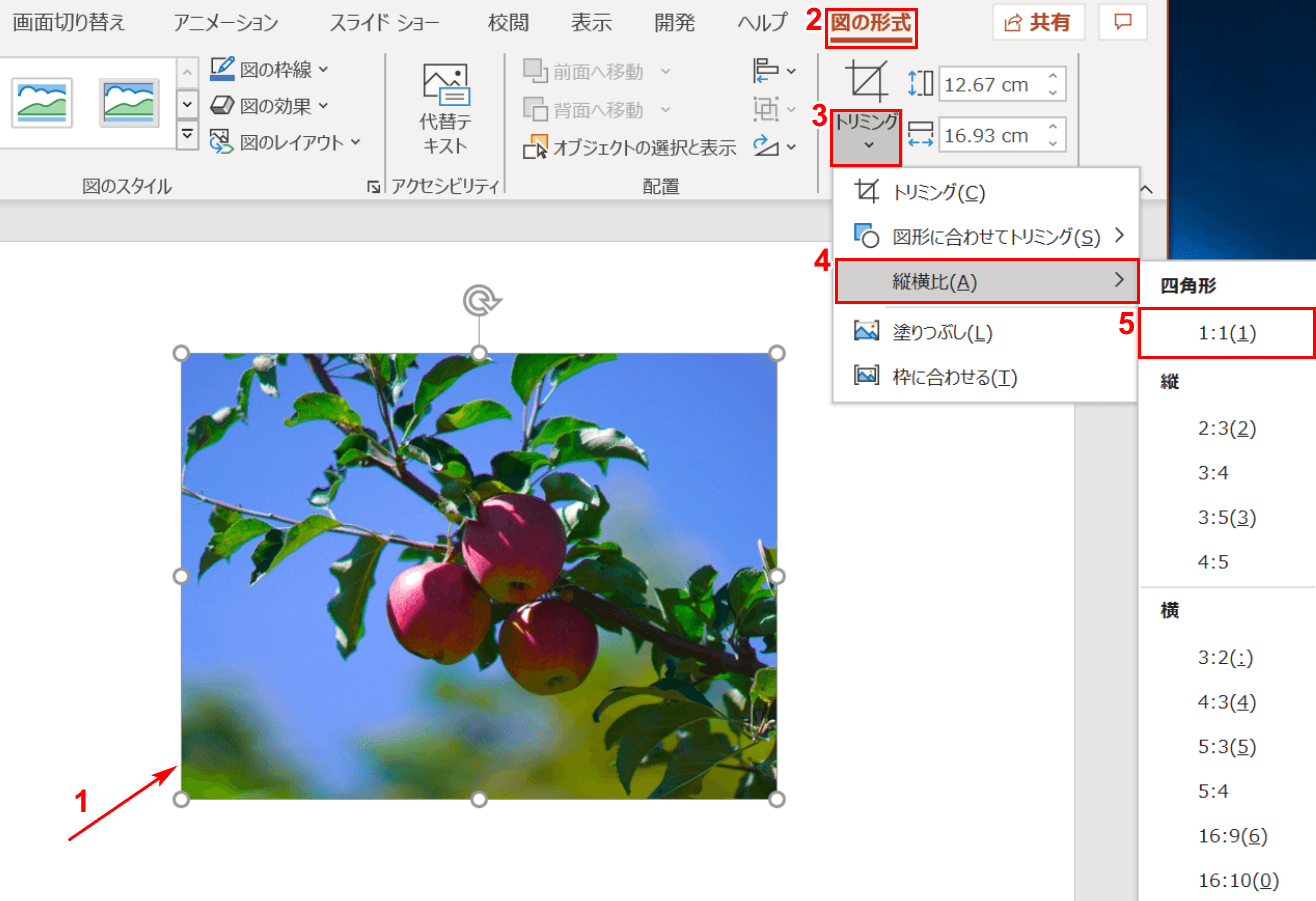
パワーポイントで画像をトリミングする方法 Office Hack
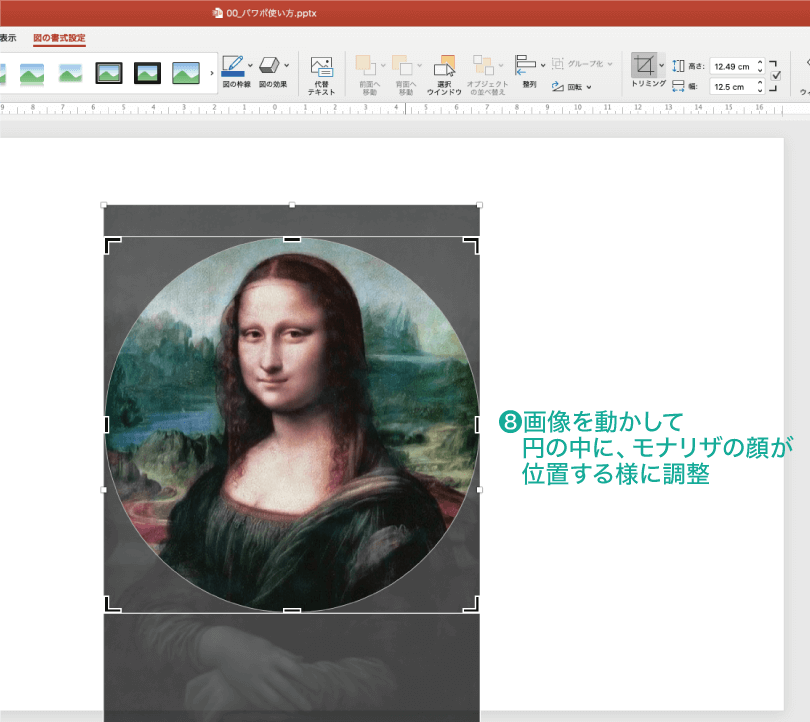
簡単パワーポイント 画像を好きな形にトリミングしてみよう
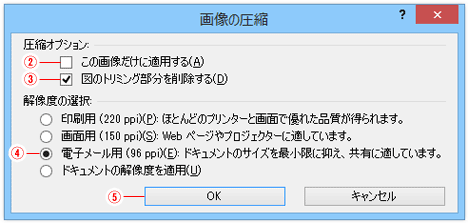
Powerpoint ファイルサイズの縮小 圧縮 Powerpoint パワーポイントの使い方

Powerpoint Gif動画をトリミングする方法 Powerpointとミクと僕
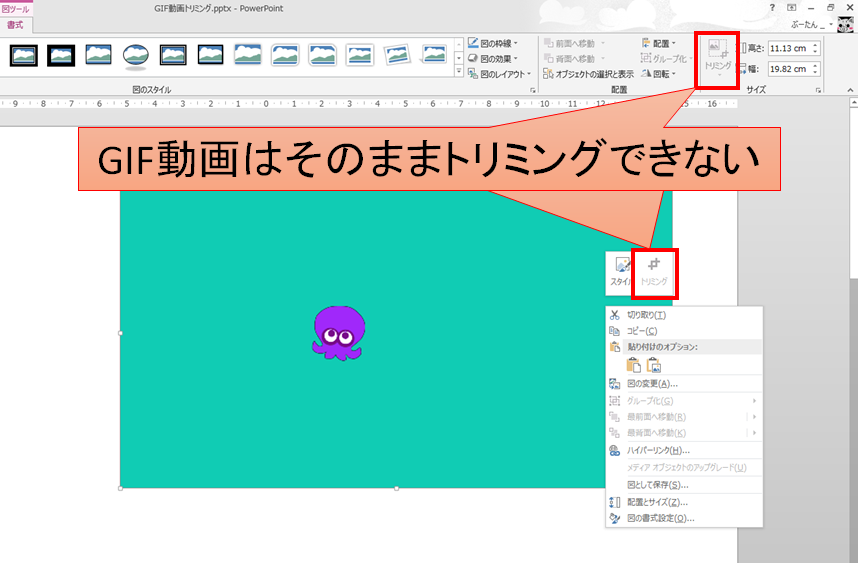
Powerpoint Gif動画をトリミングする方法 Powerpointとミクと僕
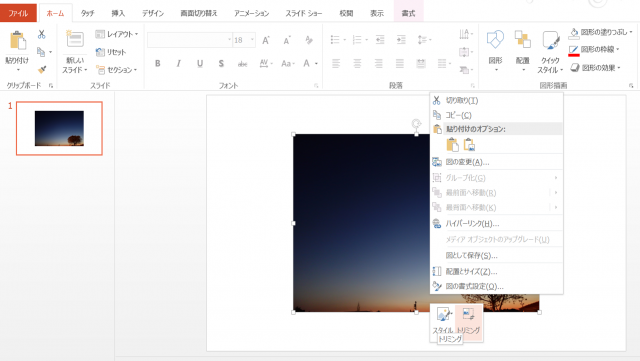
パワーポイントで画像を図形の形にトリミングする方法 Ux Milk

背景を削除して 形に沿ってトリミングしたい 1 Aotenブログ 木村幸子の知って得するマイクロソフトオフィスの話
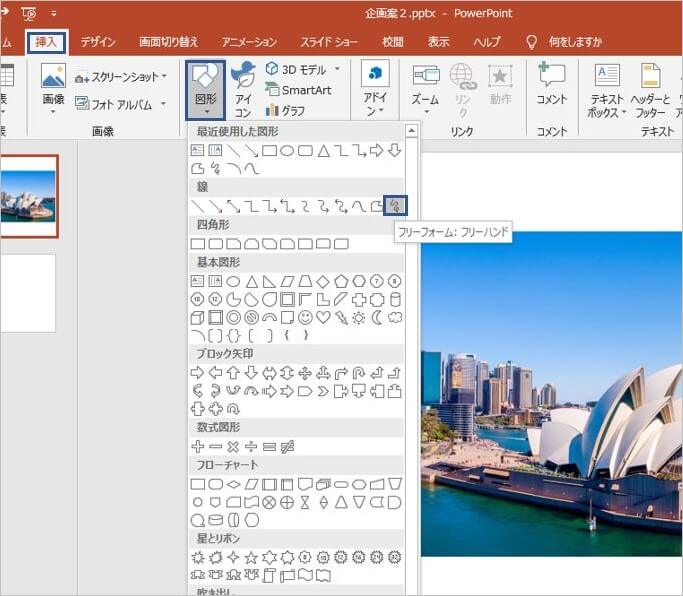
パワーポイントでトリミング 基本から応用までまとめて解説 Document Studio ドキュメントスタジオ
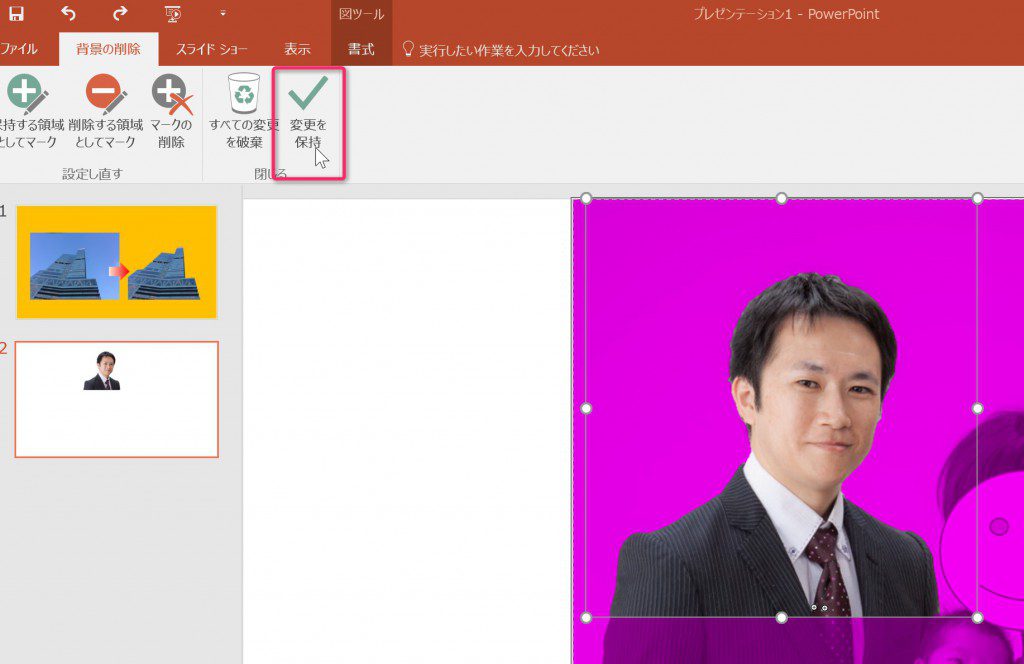
Powerpointでもできる画像の切り抜き 誰がために端楽 税理士のブログ

Powerpoint で始める画像加工
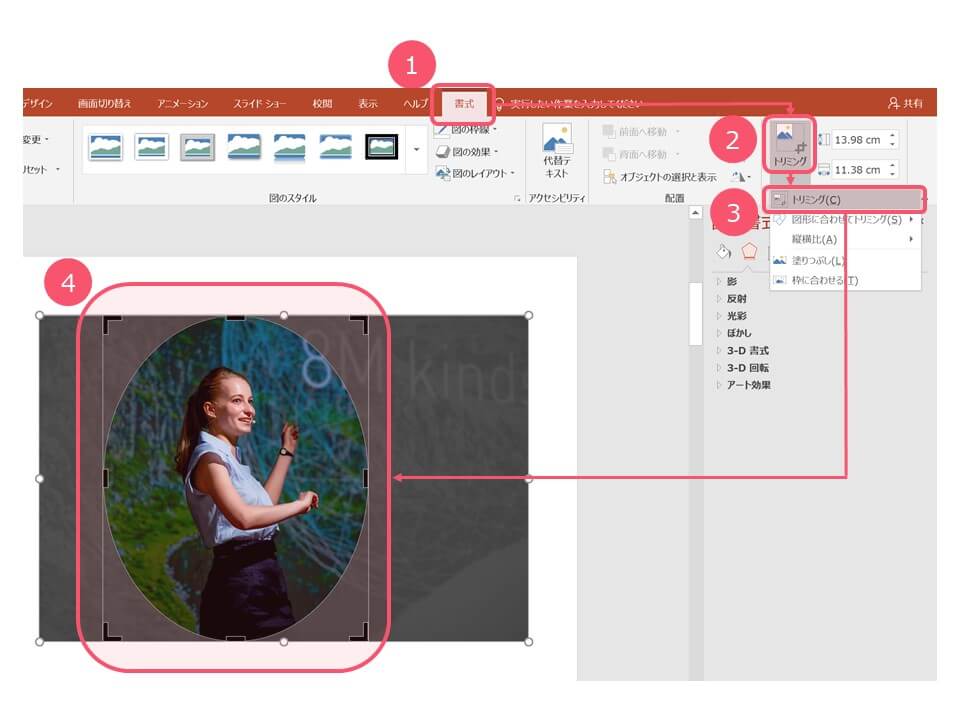
パワーポイントで画像を丸く切り抜く方法 イメージ付きで解説 Kuroko Blog プレゼンを思考するメディア

図解powerpoint 3 4 写真 画像の必要部分だけ挿入
第9回 パワーポイント パワーポイントのテクニック パワポで極めたトリミング 資料作成に目を引くテクニック 資料作成 プレゼンに役立つ Youtube
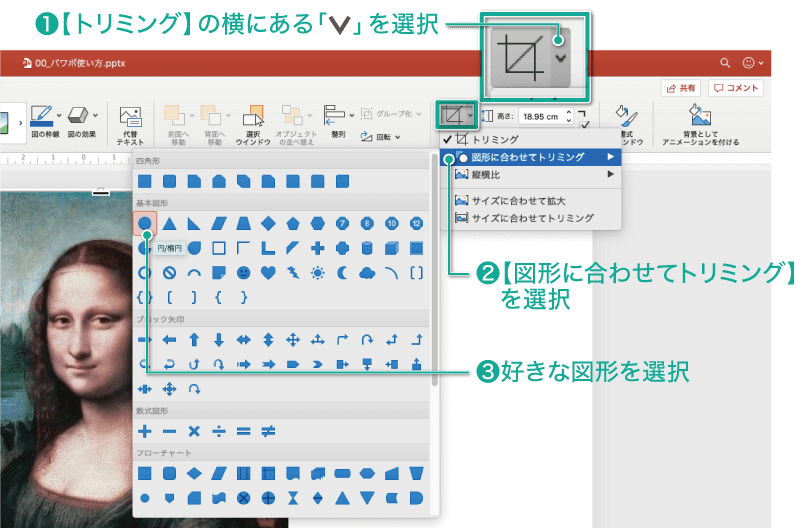
簡単パワーポイント 画像を好きな形にトリミングしてみよう
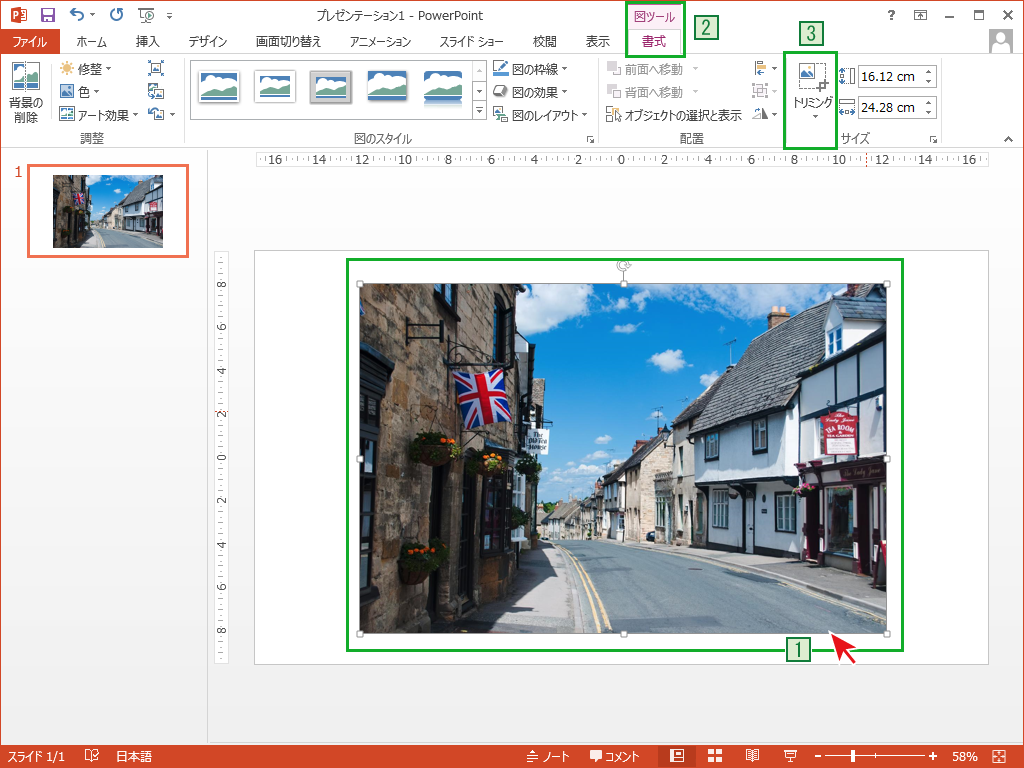
Powerpointで画像をトリミング 回転
パワーポイントの写真を丸く切り抜く方法は プレゼンマスターの成果が出るパワーポイント資料術


0 件のコメント:
コメントを投稿